19.59 ALIS
  0.00 ALIS



こんばんは!花火師(@hapture6)です!
今回は取引所OCXの登録方法/口座開設方法です!
OCX公式サイト
連日の取引所情報です!
昨日のFCoinの累積収益が3,850BTC相当、1,000,000FTあたり4BTC相当の配当が昨日の配当だけであるようですね!
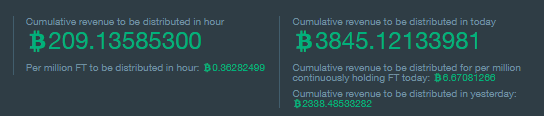
そりゃどこも成功しているFCoinに寄せてきますねw
FCoinの登録はこちらから
今回紹介するのは、OCXという既存の取引所で、既に稼動はしており
こちらもFCoin同様に収益の80%をOCXホルダーへ還元するといった高配当型の取引所になります。
しかもこの仕組みが6/15~スタートということで高騰しているようです。

一斉にアナウンスされているので、少し落ち着いたところを掴みたいと思います!
まずはOCXの口座開設してみましょう。
以下の公式サイトにアクセスします。
OCX公式サイト
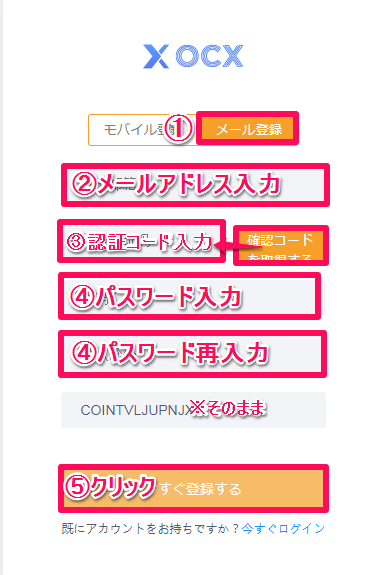
登録に必要な情報を入力していきます。
※分かりやすくする為にGoogle翻訳を利用しています。
※Google翻訳中は若干挙動がおかしくなることがあるので、登録する際は下記を参考に翻訳なしでの登録をおすすめします。
①上段の選択で右側メール登録をクリック
②メールアドレス入力
③ボタンを押して、登録メールに届く認証コードを入力
※認証コードは6桁の数字になります。
④パスワード、パスワード再入力
⑤登録ボタンをクリック
⑥パズルを完成
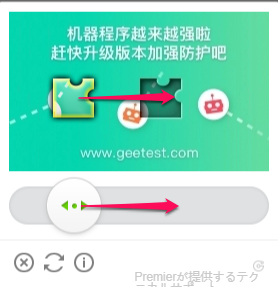
以上で登録は完了となります。
つづいてKYC登録です。
KYC登録は3段階あり、レベル2までは登録できるようです。
まず、KYCレベル1が完了しないと入出金はできませんので実施しておきましょう!
※KYCレベル2は出金上限を50BTCに上げる
①アカウント名 > アカウントセンター をクリック

②レベル1の認定ボタンクリック
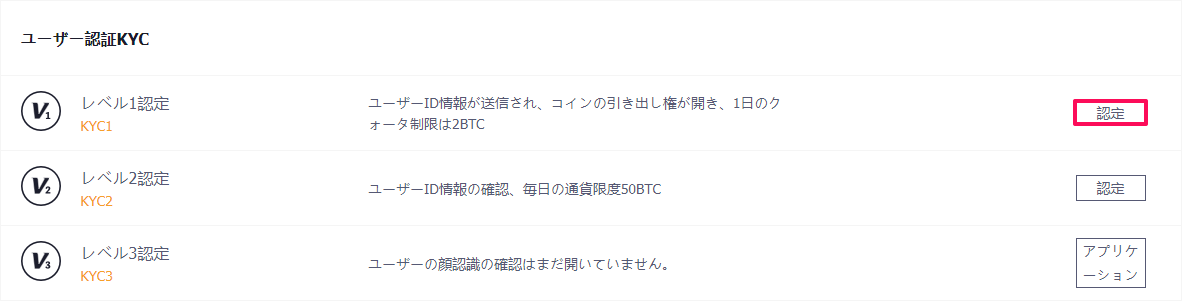
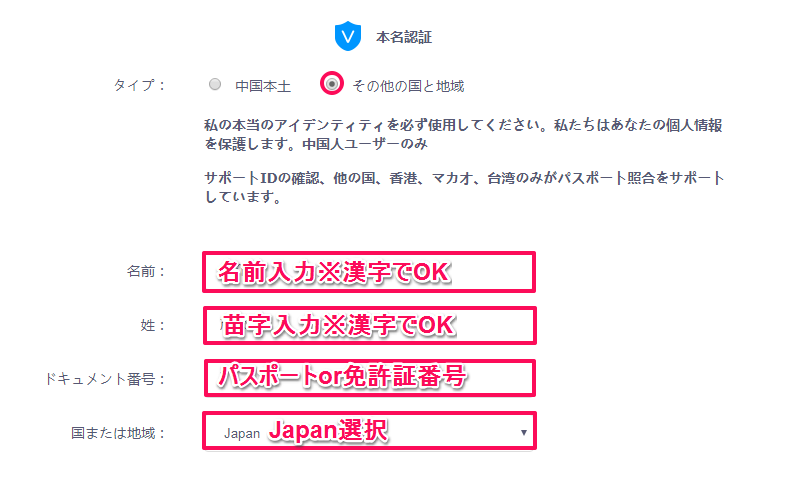
③その他の国を選択し、名前・苗字・証明書番号・国名を入力
※名前は漢字で通りました。
④各項目をクリックし証明書のアップロード、完了後提出ボタンをクリック
※運転免許証の場合はどちらも表面をアップロードで通過しました。
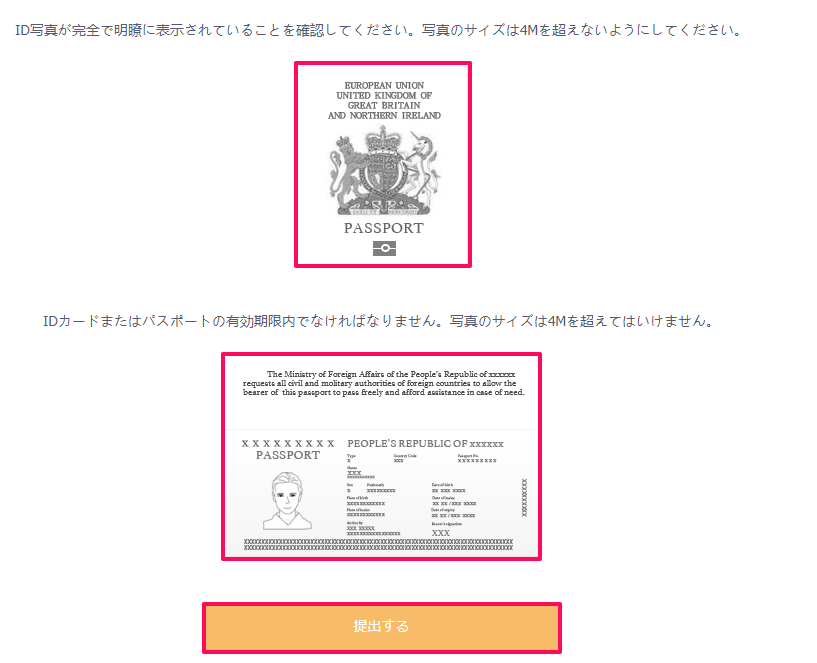
以上でKYCレベル1の設定は完了です。比較的はやく認証はされるようです。
つづいてKYCレベル2の設定です。
少額の方はスルーしても大丈夫そうです。
①レベル2の認定ボタンクリック

②証明書・「OCX.com&本日の日付」を持ったセルフィー写真の提出
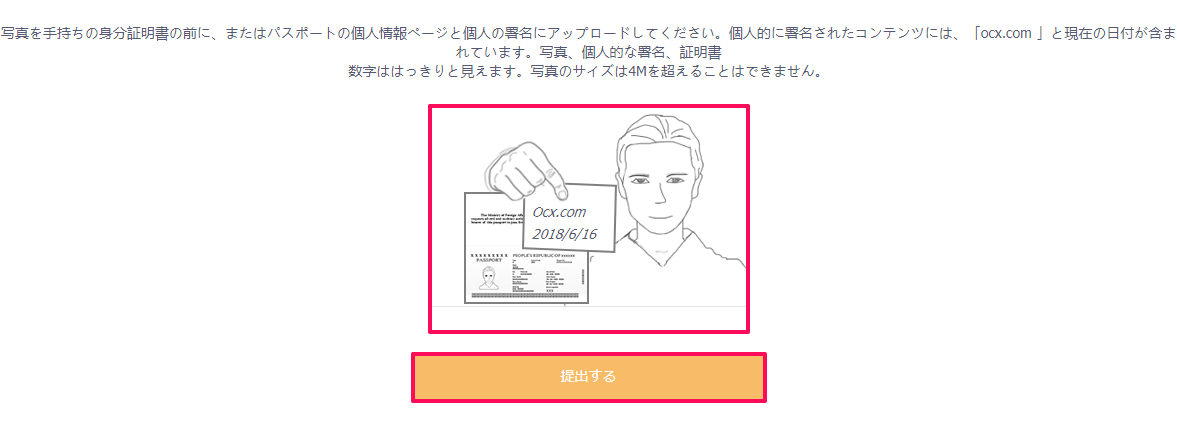
以上でKYCレベル2の設定は完了です。こちらも認証は早いです。
完了するとチェックマークがつきます!

つづいてセキュリティ設定です。
①アカウント名 > アカウントセンター をクリック

②Google2段階認証の検証ボタンクリック
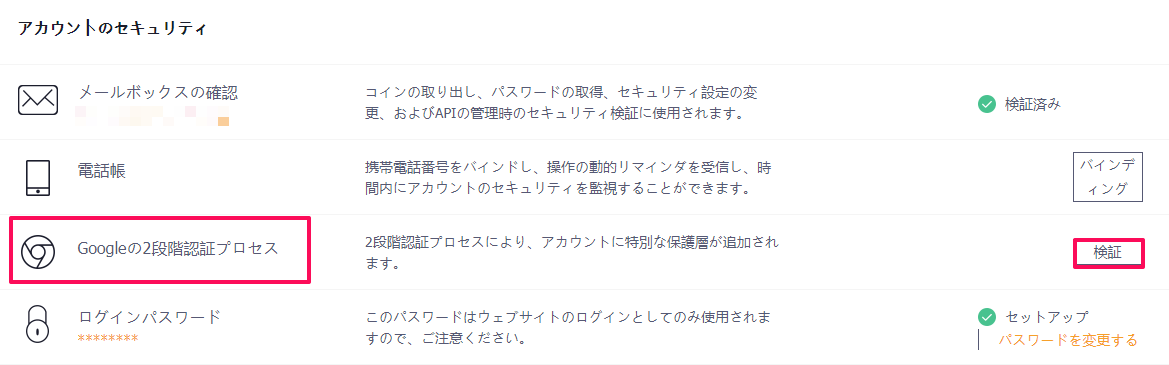
③QRコードor秘密鍵から2段階認証を登録し、認証コードを入力
※QRコードおよび、秘密鍵はスクショなどで控えて安全な場所に保管しておきましょう。
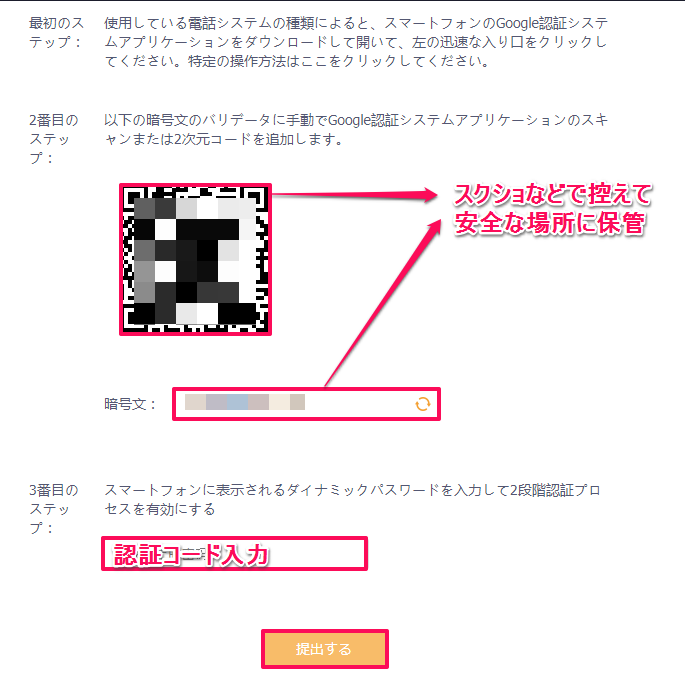
以上で完了です。完了するとこちらもチェックマークがつきます。

今回も少額だけ購入してみたいと思います!
①資産管理をクリック

②入金したいコインの入金ボタンをクリックしアドレスを表示

③Metamaskなどから該当のアドレスに送金

②該当のマーケットを開き、必要事項を入力し購入
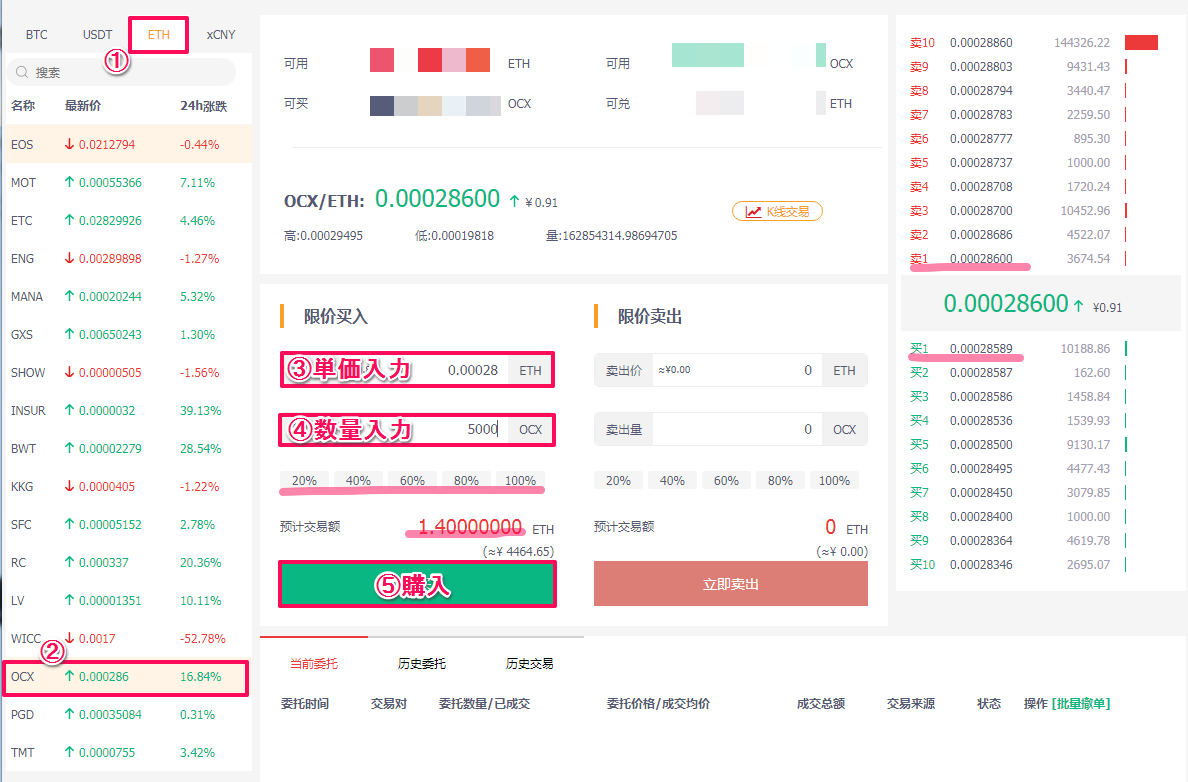
一時的に上がってからは落ち着いた推移になっているようですね!
今回は取引所OCXの口座開設方法/登録方法でした!
ここもそうですが、いきなりのアクセス増にサーバがついていけてないようですねw
やはり2番手3番手を目指すのはきついのでしょうか!?
こういうのを見ていると一時的には高騰し稼げそうですが、FCoinの技術の高さを逆に宣伝しているように映りますねw
技術面だけでなくZIPなどのコインも含めると、最終的にはみなFCoinとなりそうです!
OCX公式サイト