107.09 ALIS
  0.00 ALIS


こんにちは、Wanda(@aliswanda151)です。
ALIS Artist Action 2018(ALISAA)の4作品が遂に出そろいましたね!
どの作品も素敵で、オリジナリティ溢れています。ALIS愛たっぷりです。
作品紹介や想いを記事にしているので、ぜひご覧ください。
ALISAAの開催は24日からとなります。
ALISAA企画内容
https://alis.to/nonbiritokei/articles/3NjELEOqZ5vM
ALISAA参加方法
https://alis.to/MEKAMEKA/articles/KyqnwDLeo07W
ALIS Artist Action 2018 designer's STORY
アリスマンさんがこのようなことをつぶやいていましたので、それにお応えする記事になります。他にもこう思っている方がいるのではないでしょうか?
「思ったように、塗りつぶせない」や
「塗りつぶすだけでは物足りない!もう少しアレンジしたい!」という方向けに、もう少し詳しくibis paint Xの使い方を紹介します。

↑IbispaintXで作成したものです。
Ibis paint Xの基本的な使い方はMEKAMEKAさんの記事をご覧ください↓
https://alis.to/MEKAMEKA/articles/KyqnwDLeo07W
ただ、難しいことは一切ありません。
一つだけ意識してもらえれば誰でも、使いこなせます。
言葉だと難しいのでこちらをご覧ください。
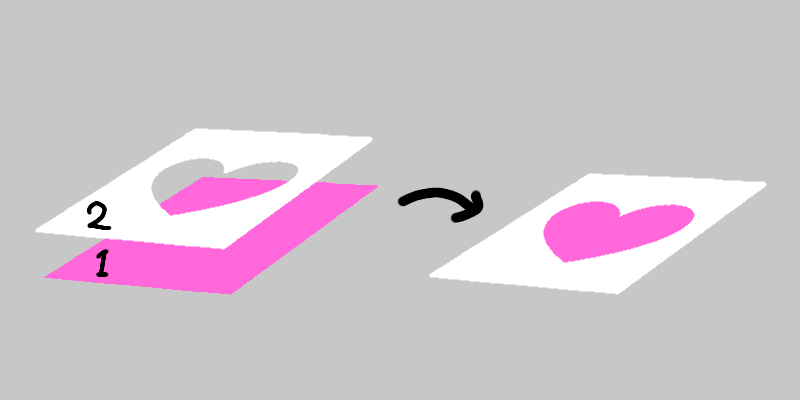
これだけ意識してもらえれば、OKです!
1はピンクに塗りつぶした紙
2は色を透かすためにハート形に切り抜いた白い紙です。
重ねるとピンクのハートが現れます。
重ねる順番が逆であれば、ピンクの四角が見えます。
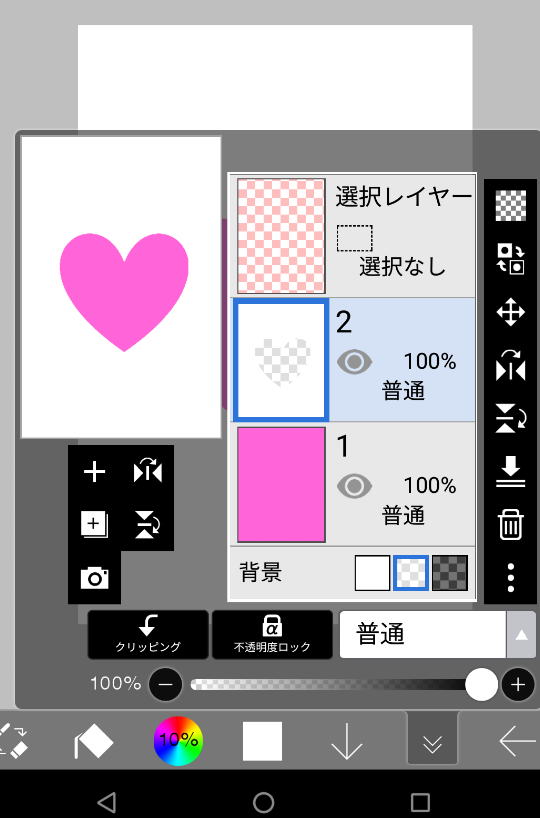
ibispaint上だとこんな感じです。
この緑色で囲まれた1や2の紙のことをレイヤーと呼びます。
レイヤーとは層(layer)のことです。
このレイヤーに描き込んでいきます。
レイヤー=透明な紙or透明なフィルム
だと思っていただいてもいいと思います。
このレイヤーをうまく使いこなすことで、いろいろな表現ができます。
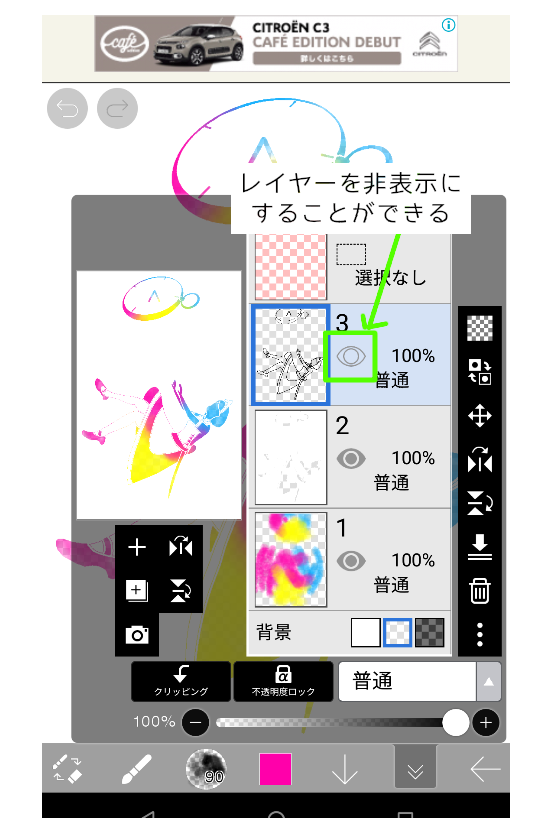
例えば、私の作品は3枚のレイヤーを使用しています。
レイヤー1は、虹色に塗った紙
レイヤー2は、色を透かすために切り抜いた白い紙
レイヤー3は、線画です
「目」のマークをタップするとレイヤーを非表示にすることができます。
これで線画の黒色の線が見なくなりましたね。
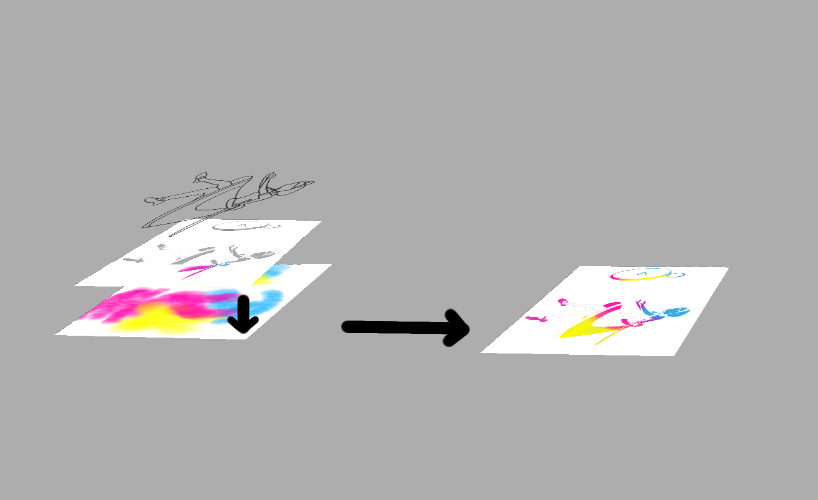
では、実際に塗ってみましょう。
今回はこれを作成します。

ibispaintを起動します。
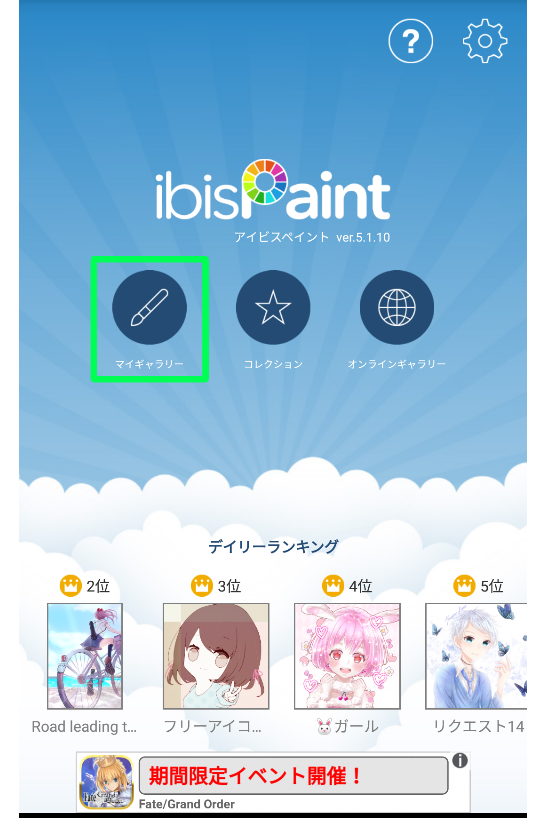
最初にこの画面が出てくると思います。
「マイギャラリー」を押してください。
左下の「+」を押すとキャンバスサイズが選べます。
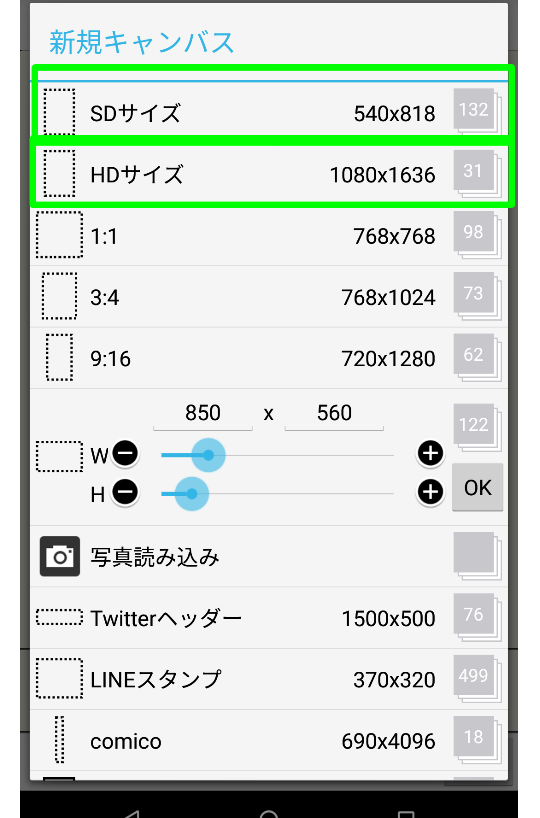
初めて使う方にはSDサイズがおすすめです。
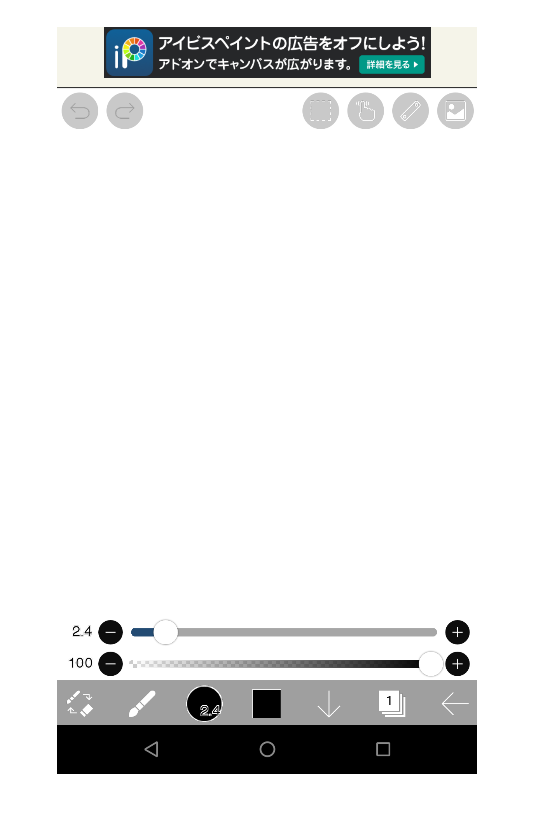
まずは、少しだけ何か描いてみましょう。
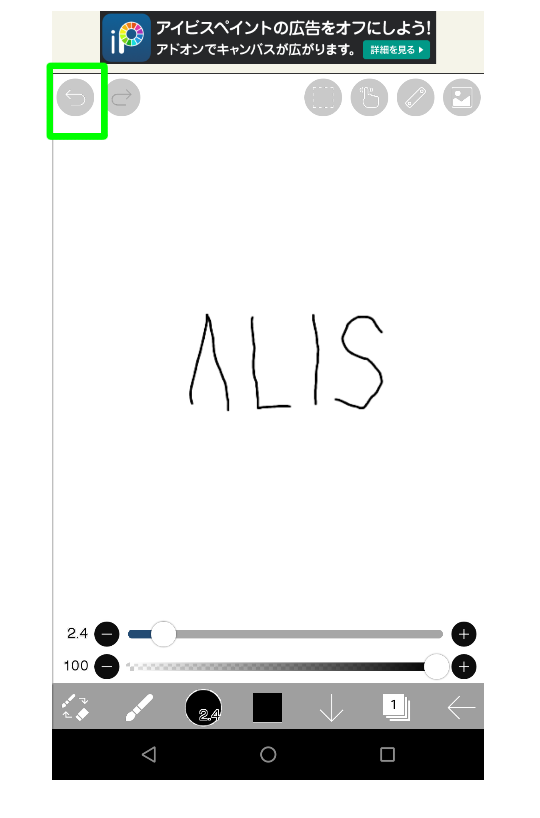
左上のボタンで戻ることもできます。
では、塗っていくための準備をするため、一番最初まで戻ってください。
次に右下にある1と書かれたところをタップします。
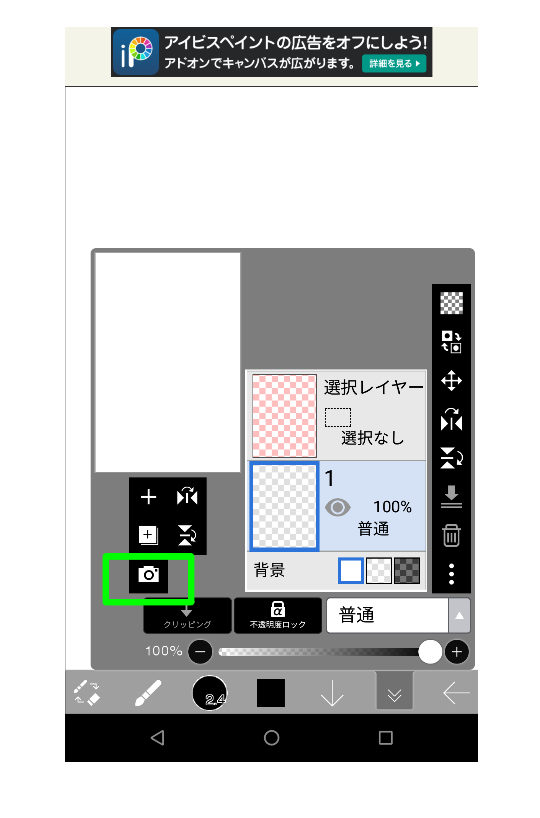
このような画面になります。
写真マークをタップして、ダウンロードした線画を読み込ませます。
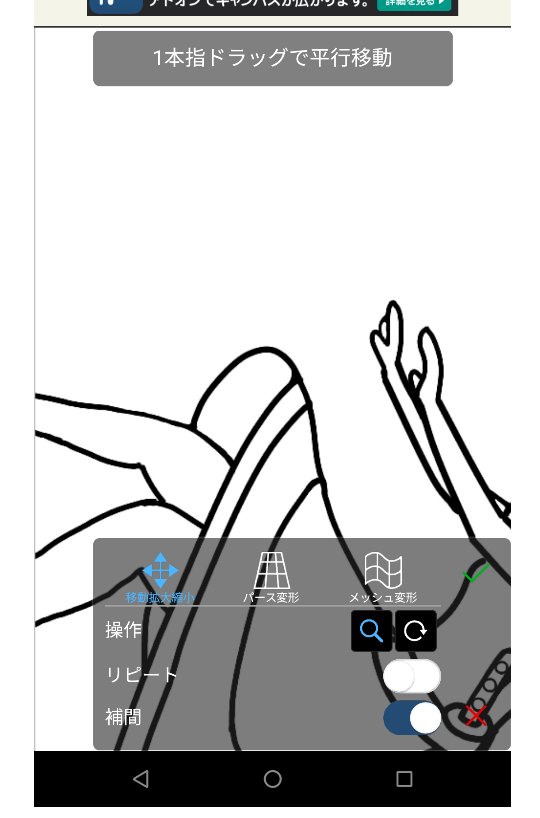
2本指で拡大縮小できます。
ちょうどいいサイズにしたら、緑色のチェックを押します。
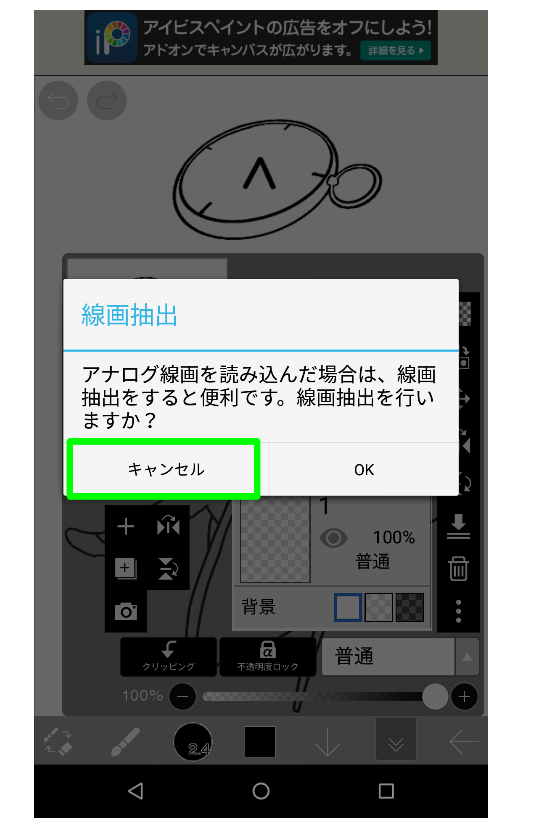
今回の場合はキャンセルを押します。
(写真や薄い線の場合に線画抽出が役に立ちます。)

①はレイヤー追加ボタンです。
②の部分を押しながらスライドさせるとレイヤーの順番を変えることができます。
①と②を入れ替えてみましょう。
選択したレイヤーに描き込むことになるので、今は何も書き込まれていないレイヤーを選択しておきます(右の図だとレイヤー1)。
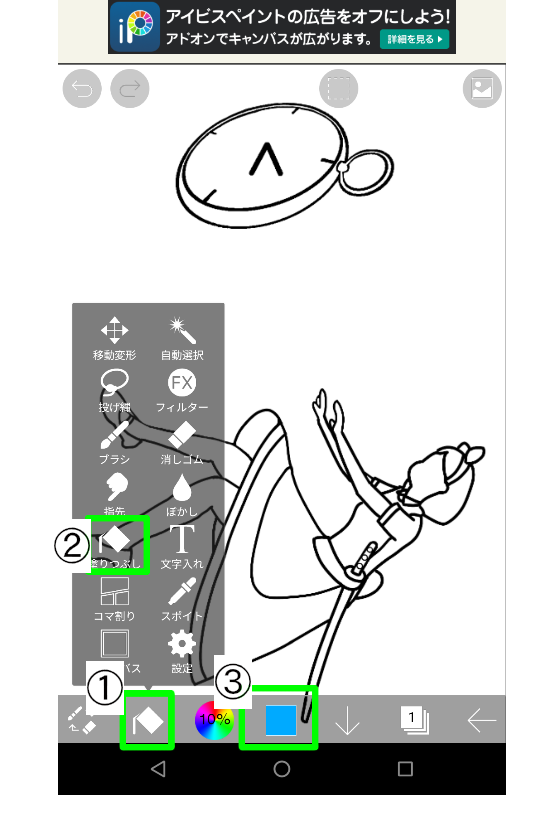
①をタップします
②塗りつぶしボタンに変更します。
③色を変えることができます。
何色でも大丈夫ですが、今回は青を選択します。
タップしたところを塗りつぶすことができます。
キャンバスの拡大や移動は2本指でおこないます。
(ここの部分は最初のうちはストレスかもしれません)
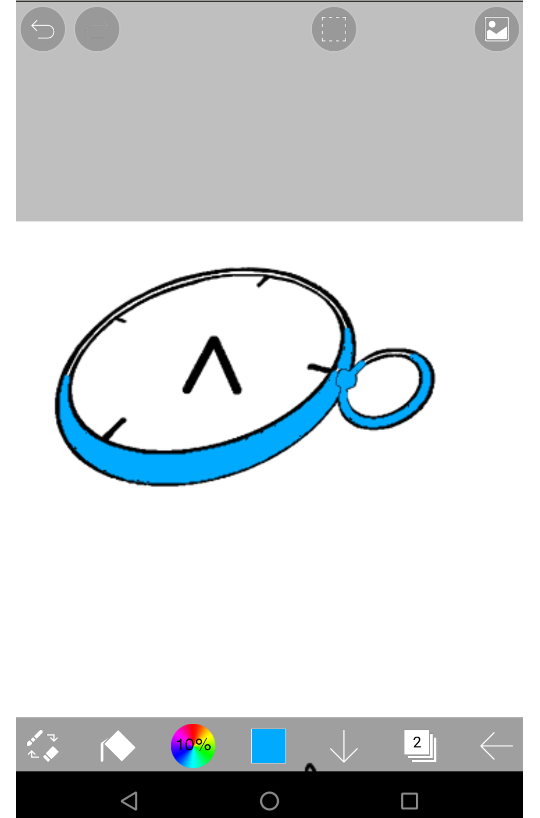
あれ、でも綺麗にうまく塗りつぶせませんね。
そんな時は...
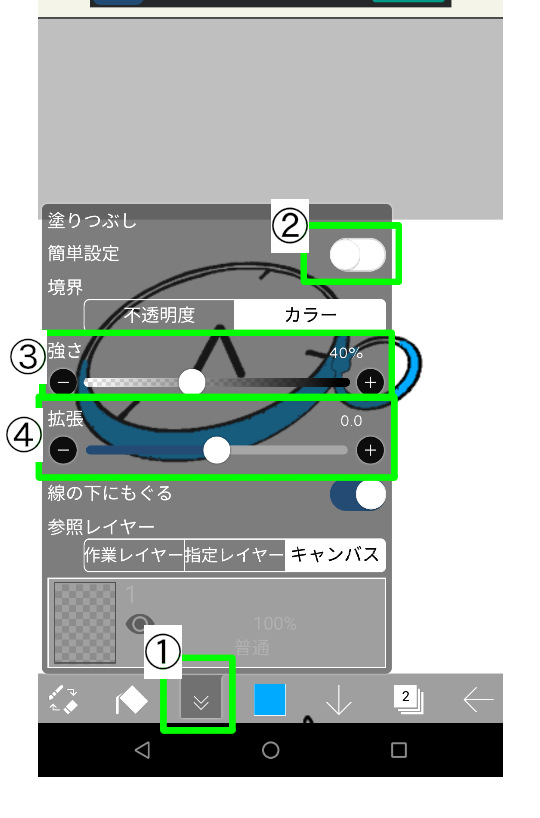
塗りつぶし設定を行います。
①をタップします。
②簡単設定をoffにします
③強さを40にします
(「強さ」は線の認識の感度調整です)
④拡張を0にします。
(「拡張」は塗りつぶす範囲の調整です。)
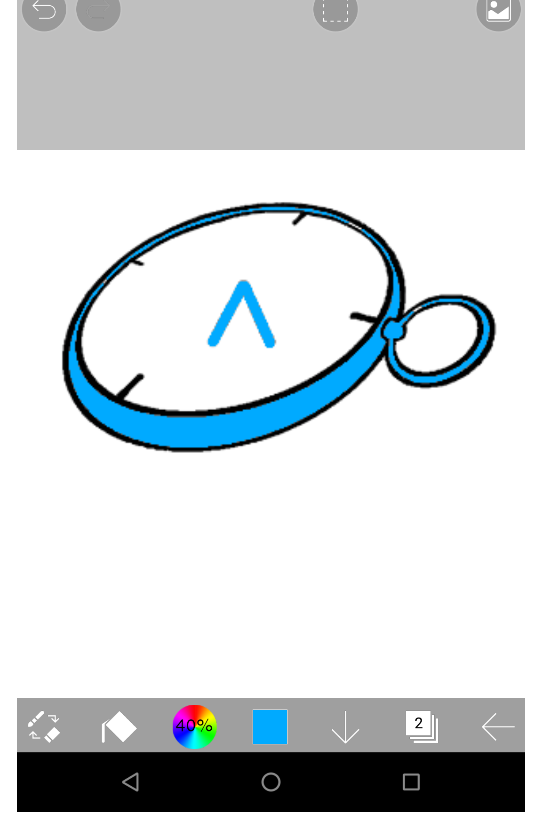
うん、いい感じです。
塗りつぶし設定は、いろいろと試してみて、一番しっくりくるものに設定してみてください。
カラフルにしたいところだけ、青で塗りつぶします。
このとき塗っているレイヤーに注意です。
線画レイヤーと塗りつぶしレイヤーは別にしてください。
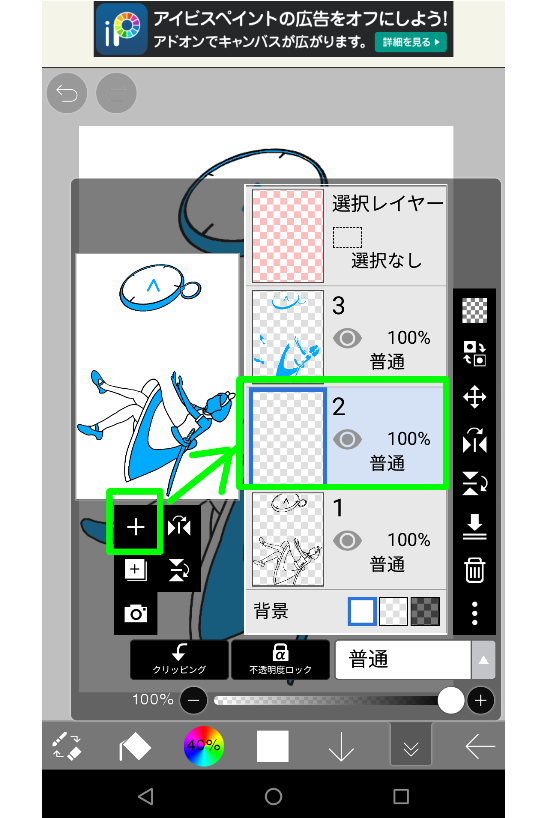
レイヤーを追加します。

レイヤー2を選択して時計と少女を白色で塗りつぶします。(青色と背景以外)
レイヤー画面を確認するとこんな感じです。
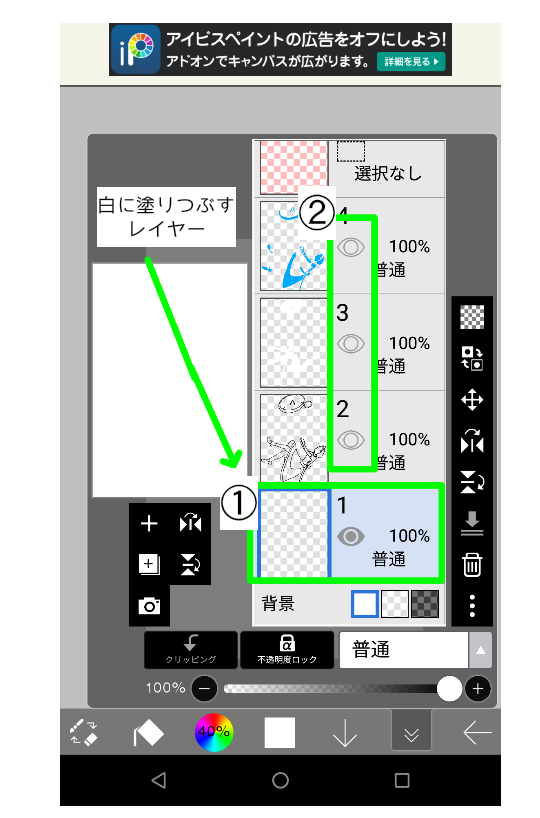
①レイヤーを追加します。
(このレイヤーは、すべて白く塗りつぶす用です。)
②レイヤー2,3,4の目をタップしてチェックを外します。(レイヤー非表示)
そうしたら、レイヤー1を白く塗りつぶします。
白く塗りつぶせたら、レイヤー3とレイヤー4をタップして、表示させます。
今、レイヤー1、3、4、が見えている状態です。
それが出来たら、レイヤー1をタップします。
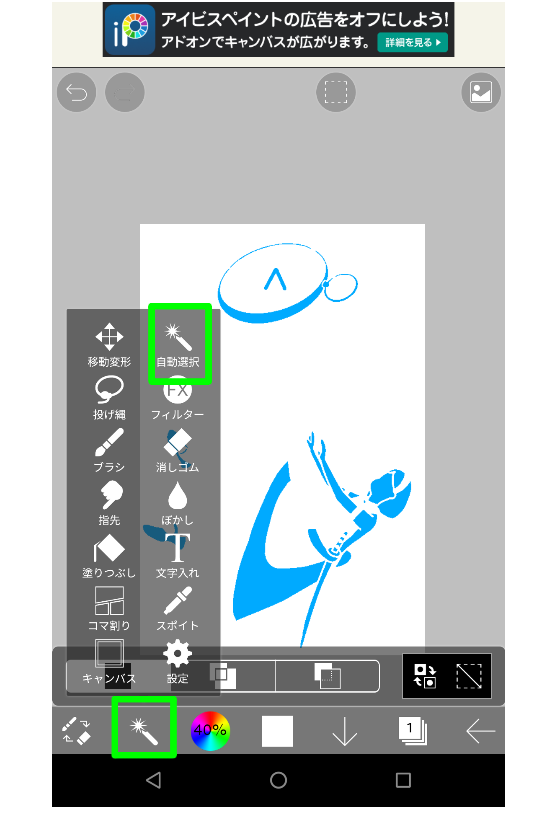
「自動選択」をタップします。
(「自動選択」とは線の境界を自動的に判別し、選択する機能になります)
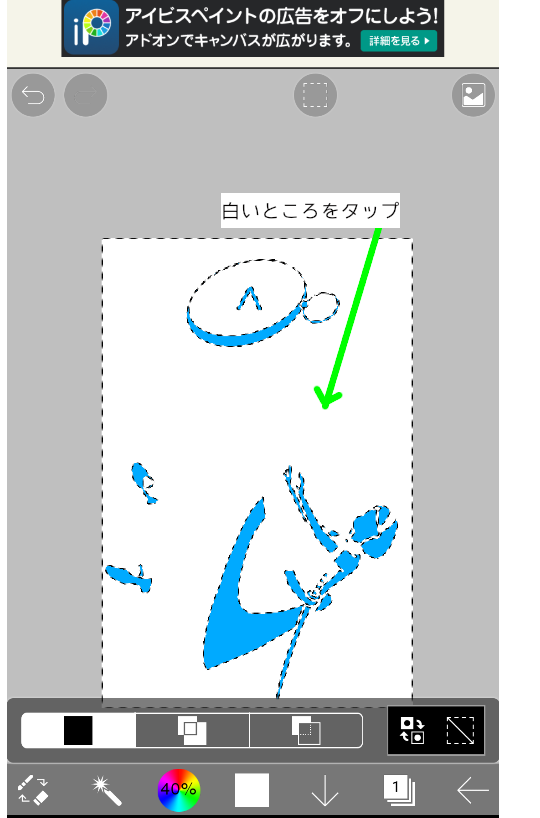
白いところをタップすると、点線が現れます。
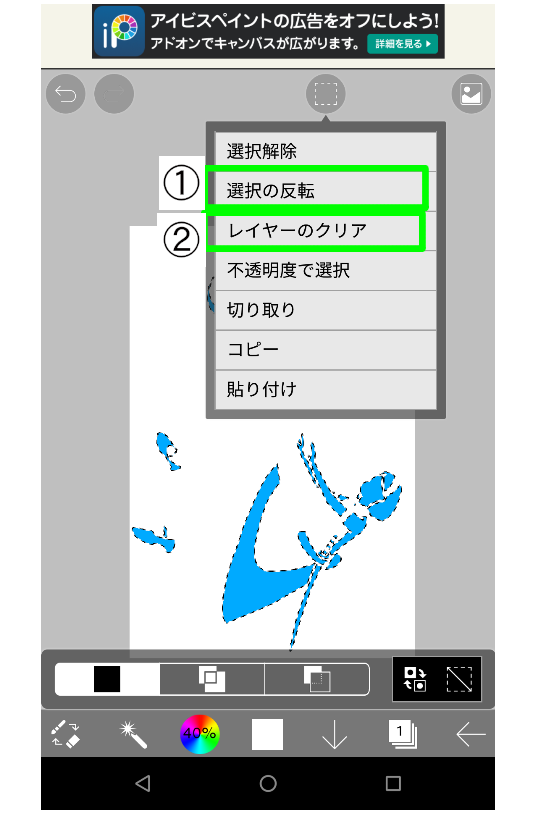
右真ん中上の「点線四角ボタン」をタップすると、このような画面になります。
①選択の反転をタップします。
もう一度「点線四角ボタン」タップします。
②レイヤーのクリアをタップします。
(レイヤー1の不必要な白色を切り抜くため)
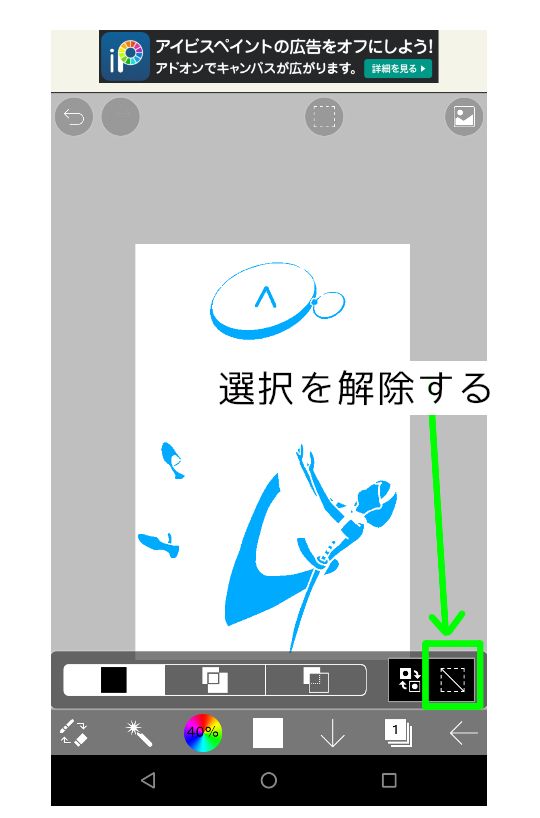
右下のボタンをタップして、選択(点線)を解除します。
点線が消えます。
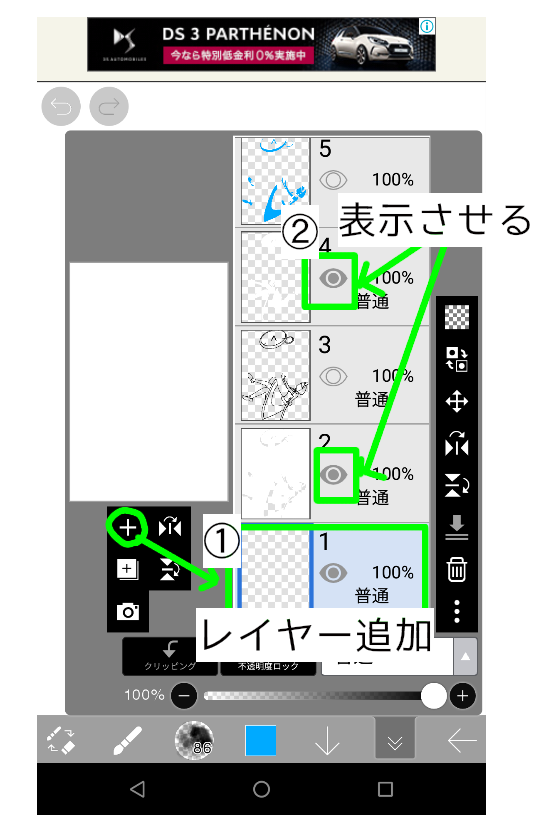
①レイヤーを追加します
②レイヤー1、2、4、を表示させます。
レイヤー5は非表示です。
このとき、レイヤー1をタップして選択しておいてください。
(カラフルに塗りつぶすため)
あともう一息です。
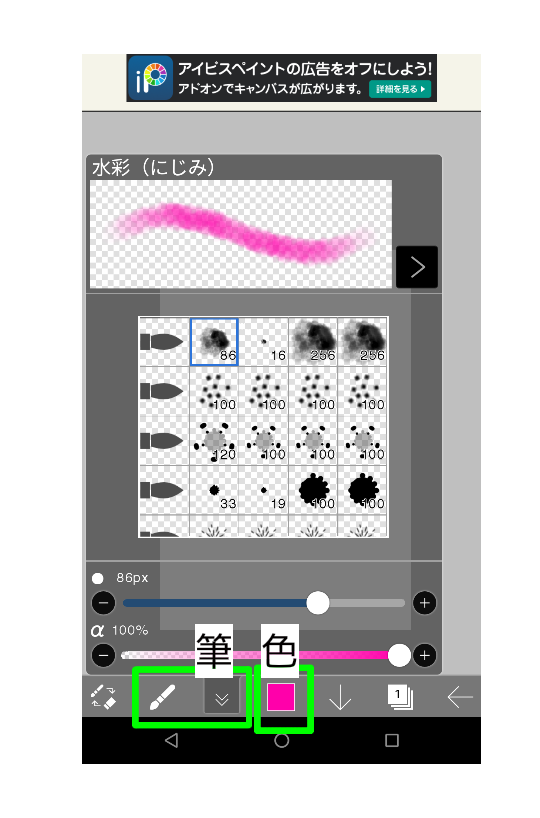
筆を選択します。
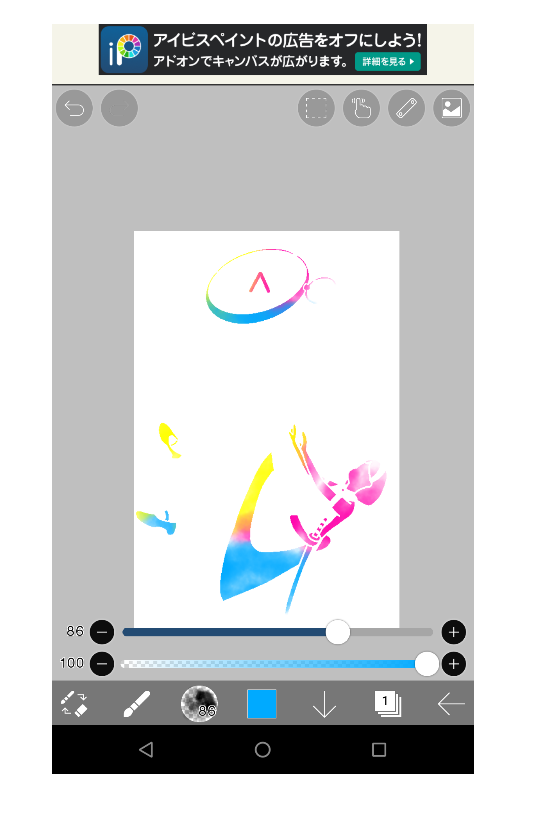
適当に塗っていくとこんな感じになります。
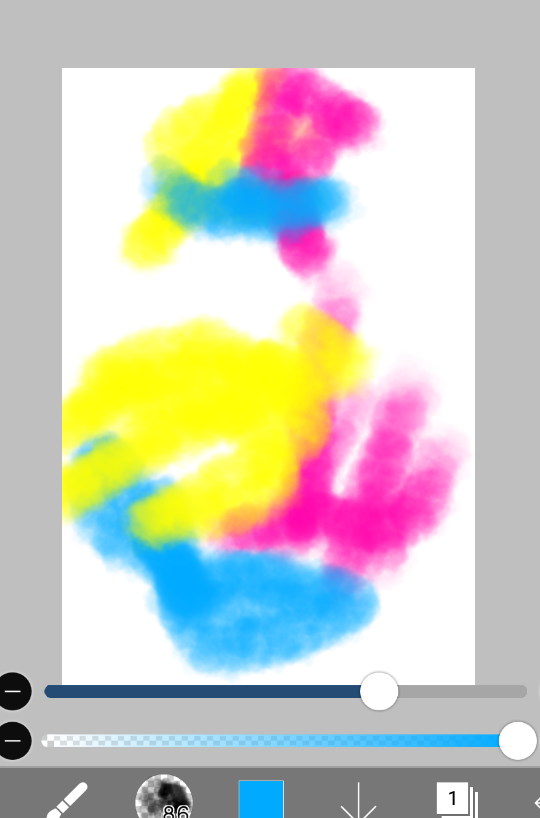
レイヤー1だけ、表示させるとこんな感じです。
もう少し、位置を調整したり、白抜きの部分を調整したりすることで下のようなイラストになります。

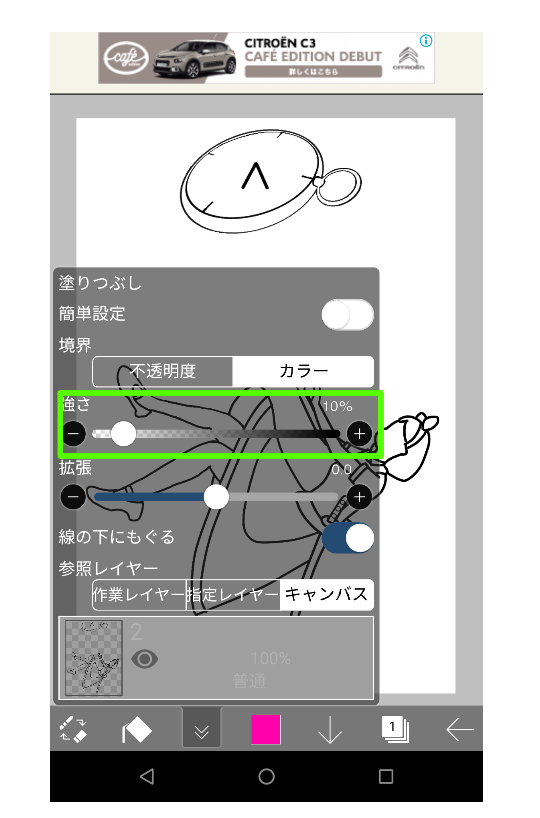
また、塗りつぶしがうまくいかないときは、塗りつぶし設定を行うことで解決することもあるので、いろいろと試してみてください。
線が薄くて、いろんな場所を塗りつぶしてしまうときは「強さ」を弱めに調整してあげるとといいかもしれません。
言葉で説明すると、ややこしくて面倒くさいように思いますが、コツをつかめばすぐに使えるようになると思います。
「レイヤー」を意識して、上手に使いこなすことができれば、どんな作品でも作製できると思います!
今回はアプリの使い方を紹介しましたが、どんな方法で描いていただいても構いません。
アプリやソフトで描くもよし、色鉛筆や絵の具で描くもよし、なんでも自由です!!
あなただけの色、あなただけの気持ちを絵にのせてください。
そして、楽しんでください!!

Wanda
過去記事一覧
ツイッター
@aliswanda151
https://twitter.com/aliswanda151