269.55 ALIS
  9.40 ALIS

こんにちは、ヘクトです。
装飾のない編集だけなら、「PCサイト版」に切り替えるだけでできるのですが、文字装飾ってAndroidでは無理っぽい感じなんですよね。PCみたいに文字を選択すると、コピーとか貼り付けが出てしまって、装飾が選べないです。普通は。
今回は(2)の面倒なやつをやる方法を書いておきます。
Androidしか持ってなくて、でも、どうしても装飾やりたいねんっていう人だけやってみてください。PC持ってるならスマホ面倒なので諦めてPC使います。
もっと簡単にできる方法を知っている方がいたら記事に書くか、教えてくださいw
えぐぽんさんは知ってるみたいなんですが、待ちきれなくて調べましたw 方法は違うかもしれませんが先に公開しちゃいます。
画像の貼り付け・レイアウト・仕切り線の使い方はえぐぽんさんの記事スマホ(Android)での記事の書き方、画像の貼り付け方、装丁など(今から記事を書かれる方向け)で解説されているので見てみてください。
この記事で紹介した内容より、はるかに簡単なやり方が出てきましたのでえぐぽんさんの記事へ飛んでください。
→スマホ(Android)での文字の装飾、リンクの挿入、囲みの仕方(初心者向け)
こちらは・・・もういいねいりませんw
この記事へいいねくださった方、ありがとうございます。
これ、完璧です。画面が小さいだけで、ほぼWindows PCと同じように操作できるようになります。キーボードアプリはGoogle日本語入力で対応しています。Bluetoothキーボードを買うのにお金が少しかかります。
たぶん他にも方法があるのですが、私が見つけた方法を紹介します。
このページでは、スマホで見やすいように画像を大きいサイズで貼ります。PCからは画像が大きすぎて見づらいかもしれませんがご了承ください。また、私が使っている機種はファーウェイP10liteというものです。機種によって操作が微妙に違うので、ご注意ください。
「Hacker's Keyboard」というアプリを使います。Googleプレイに前からあるものなので危険ではないと思いますが、気になる方は使わない方がいいかもしれません。
まずはアプリをインストールします。
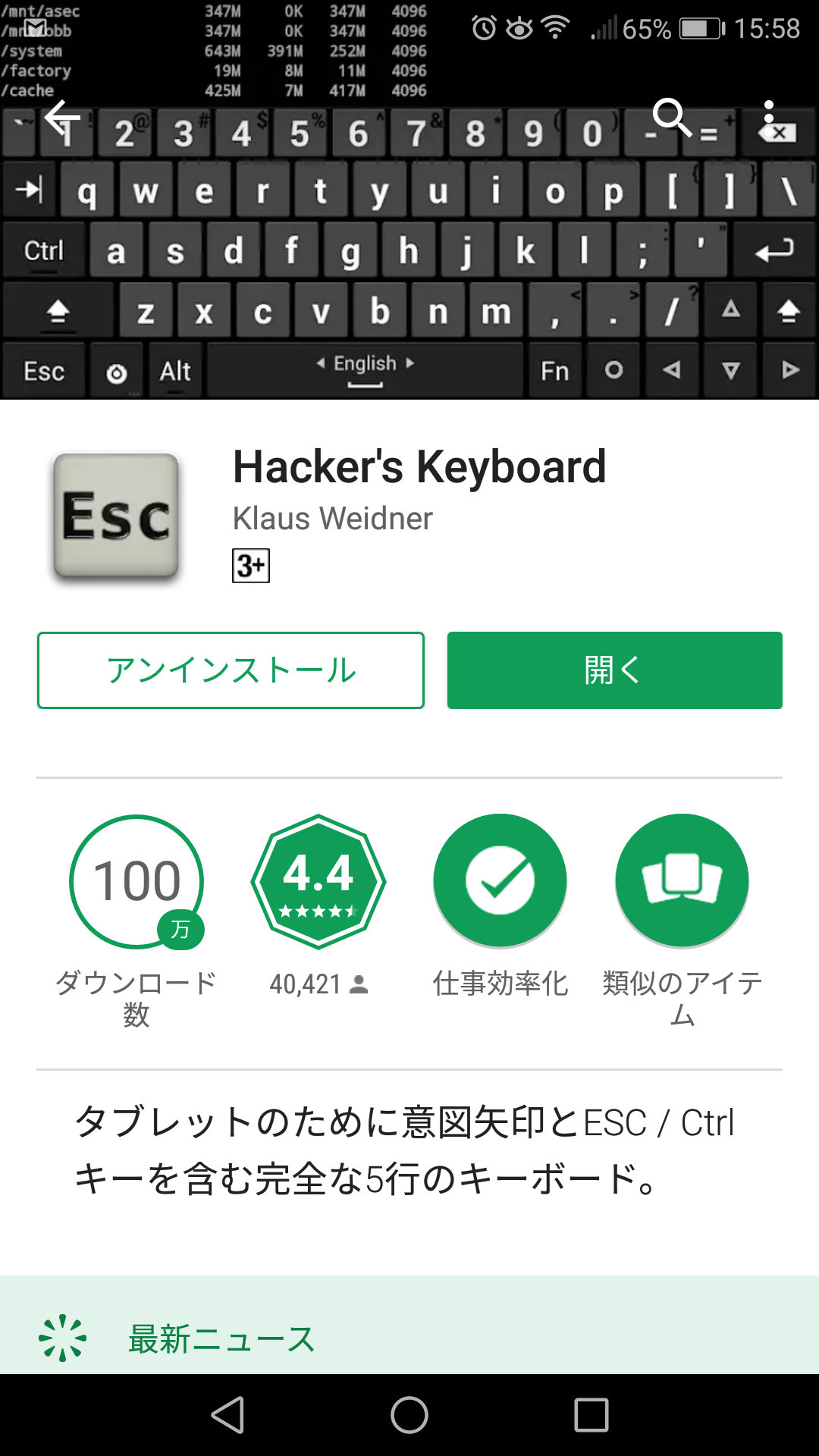
アプリをインストールしたら、記事の新規作成に入ります。
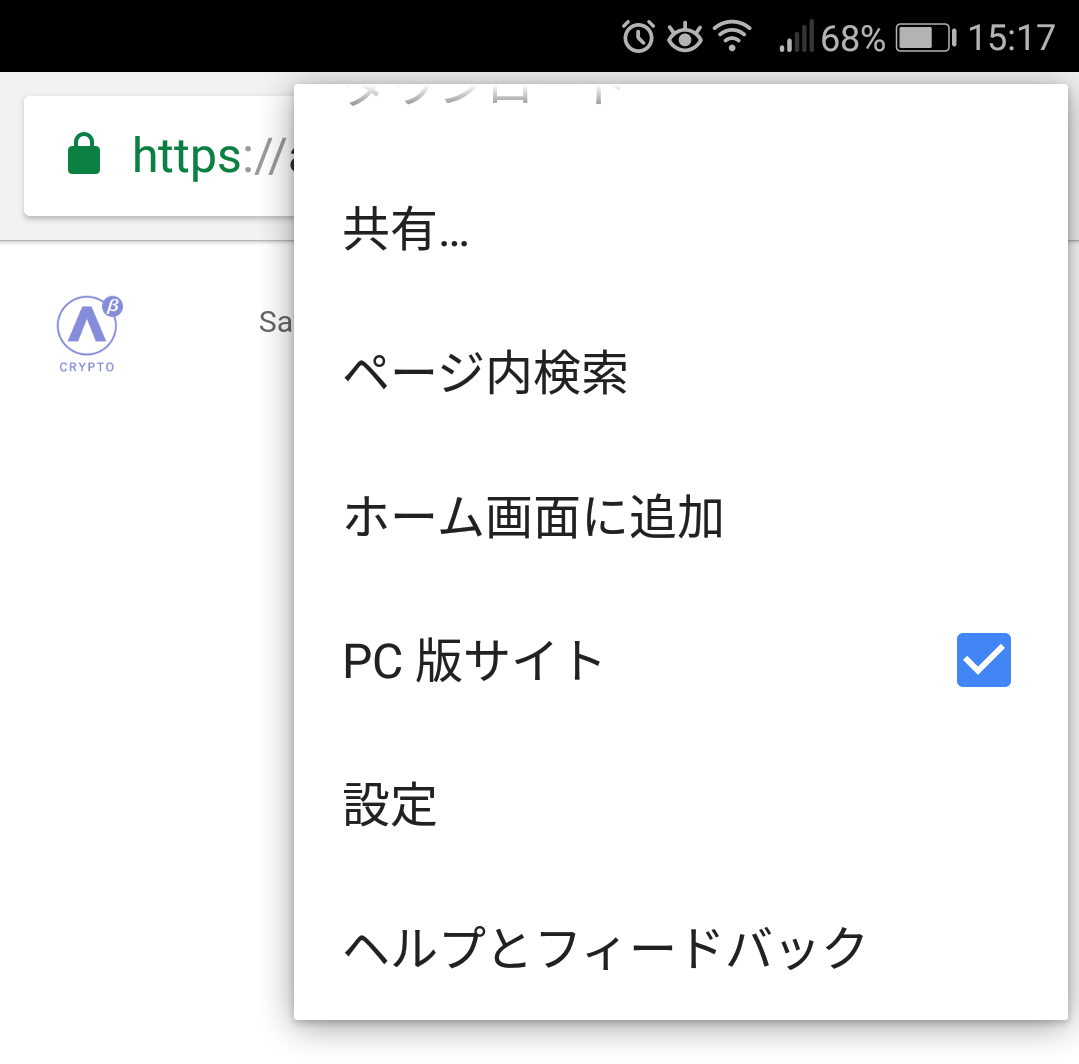
スマートフォンからは編集できませんーと出ますが、AndroidのChromeなら、「PC版サイト」にチェックを入れれば編集できる状態になりますね。↓
タイトルや本文を書いていきます。先にGoogle Keepやテキストエディタで本文を書いてからコピペする方が楽だと思います。
本文を書くときは、先程のHacker's Keyboardではなく、いつものキーボードなどで本文を先にテキストを打ち込んでしまってください。
Hacker's Keyboardを使うと英語しか入力できないので、装飾するときだけキーボードを切り替えて使います。

ほんぶんわあああああああああw
そしたら、本文をタップして、装飾したいところあたりにカーソルを出します。普通にキーボードが出ますよね。↓
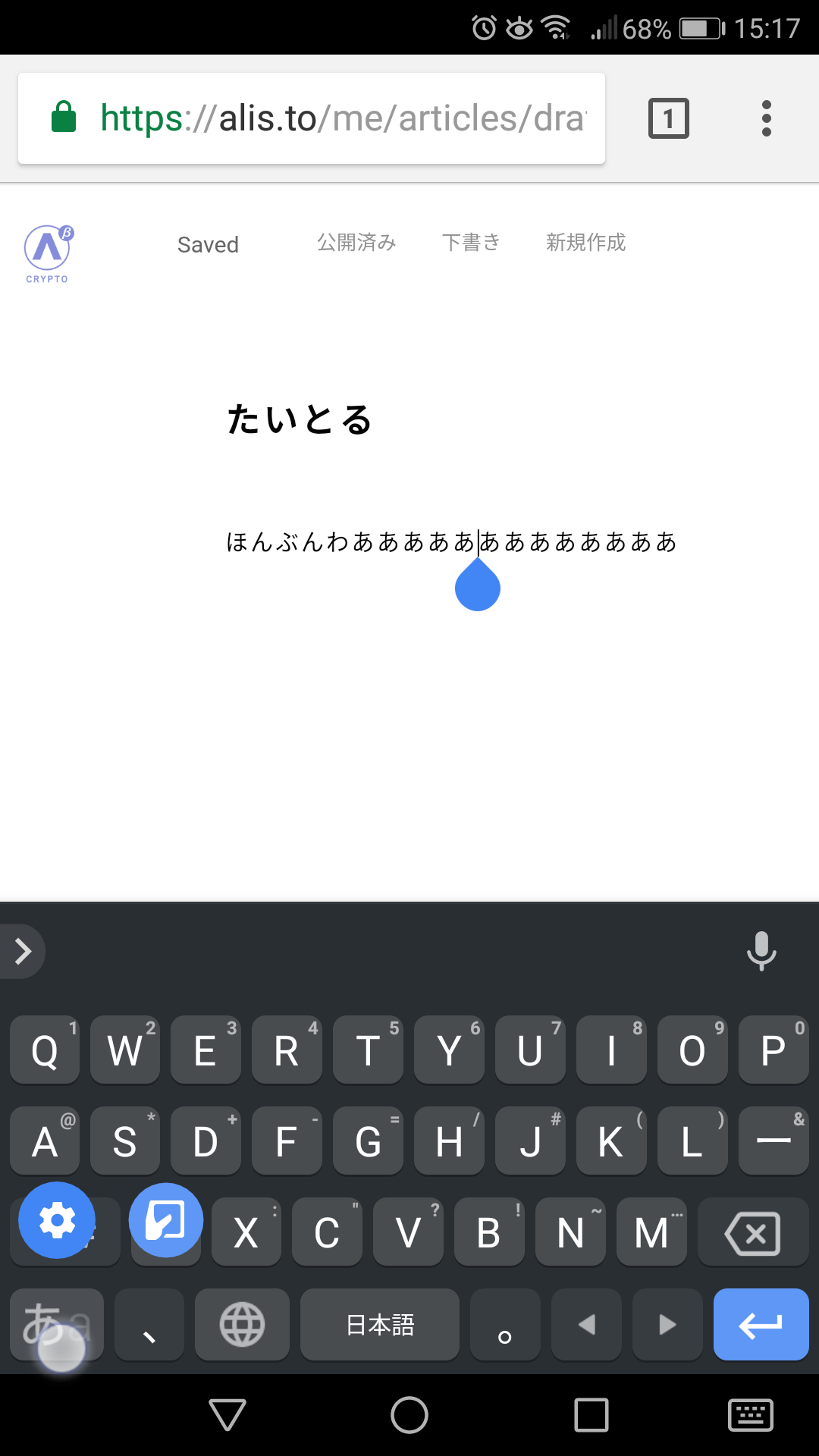
↑[あa1] などと書いてある切り替えキーを長押しすると、キーボードを切り替える⚙歯車アイコンが出てきますので、これを選びます。
するとウィンドウが出てきます。↓
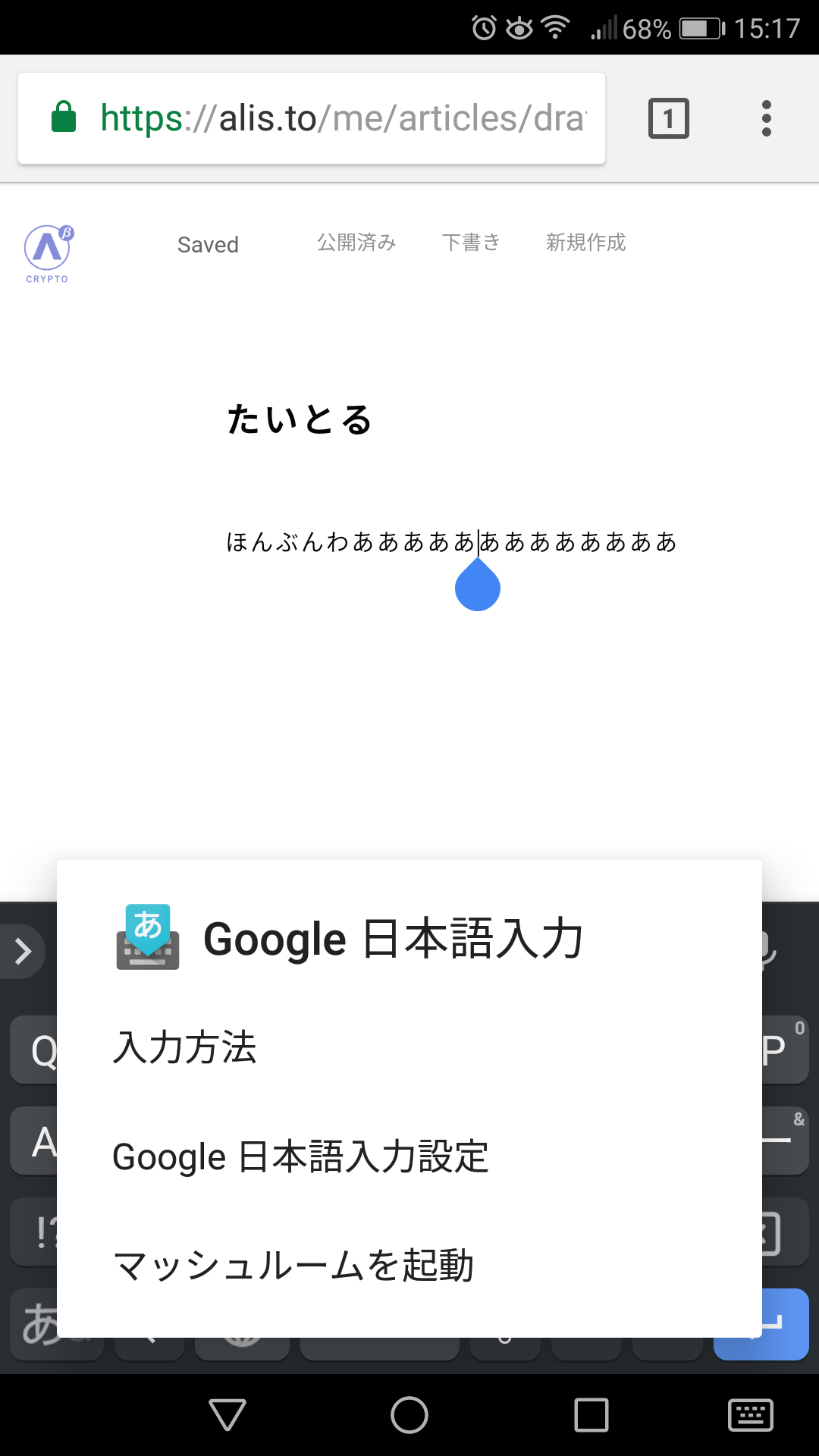
↑Hacker's Keyboardを使うために入力方法の変更をしたいので、「入力方法」をタップします。↓
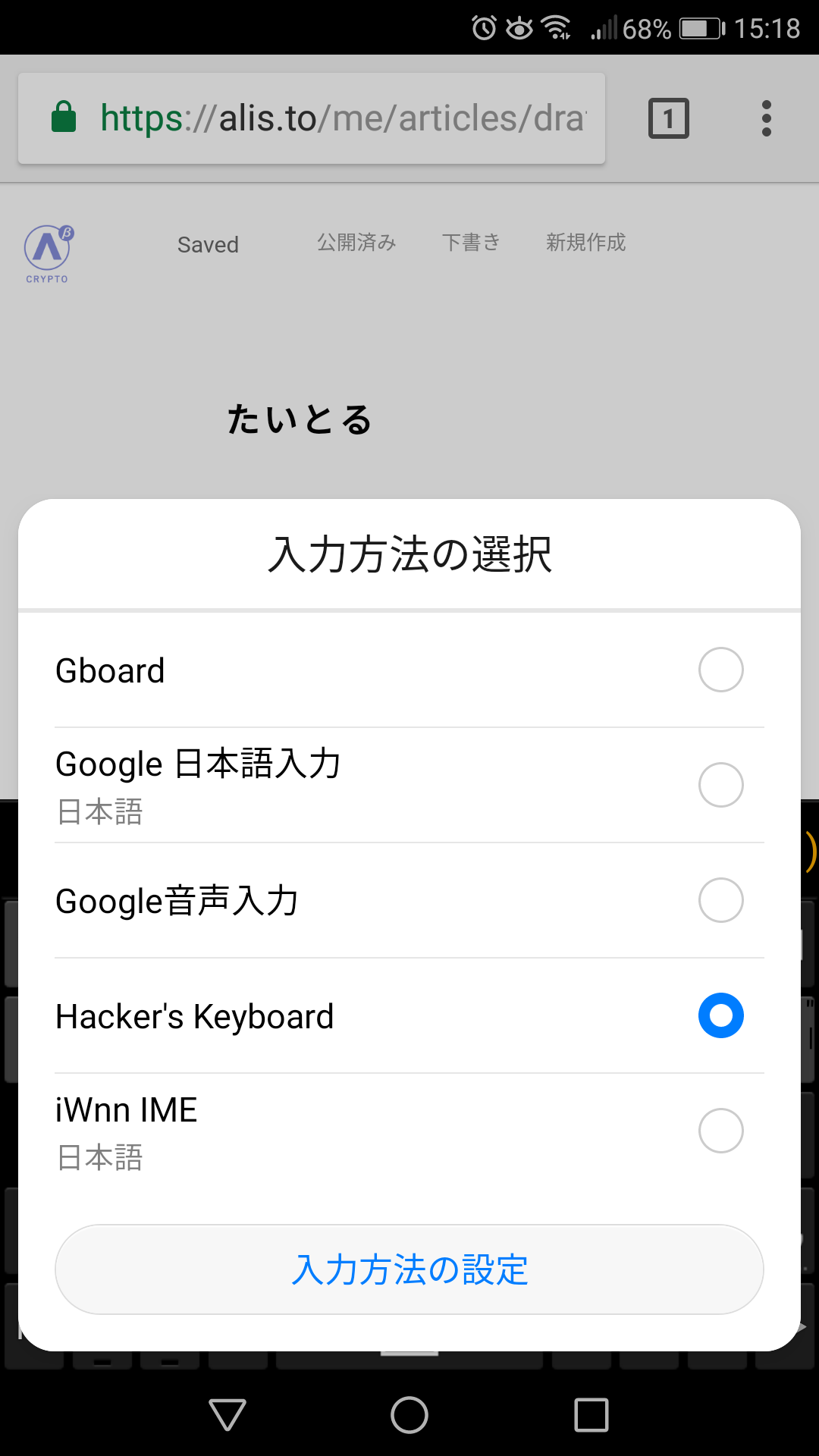
↑Hacker's Keyboardをインストールしてあれば、Hacker's Keyboardが出てくるので、これを選びます。
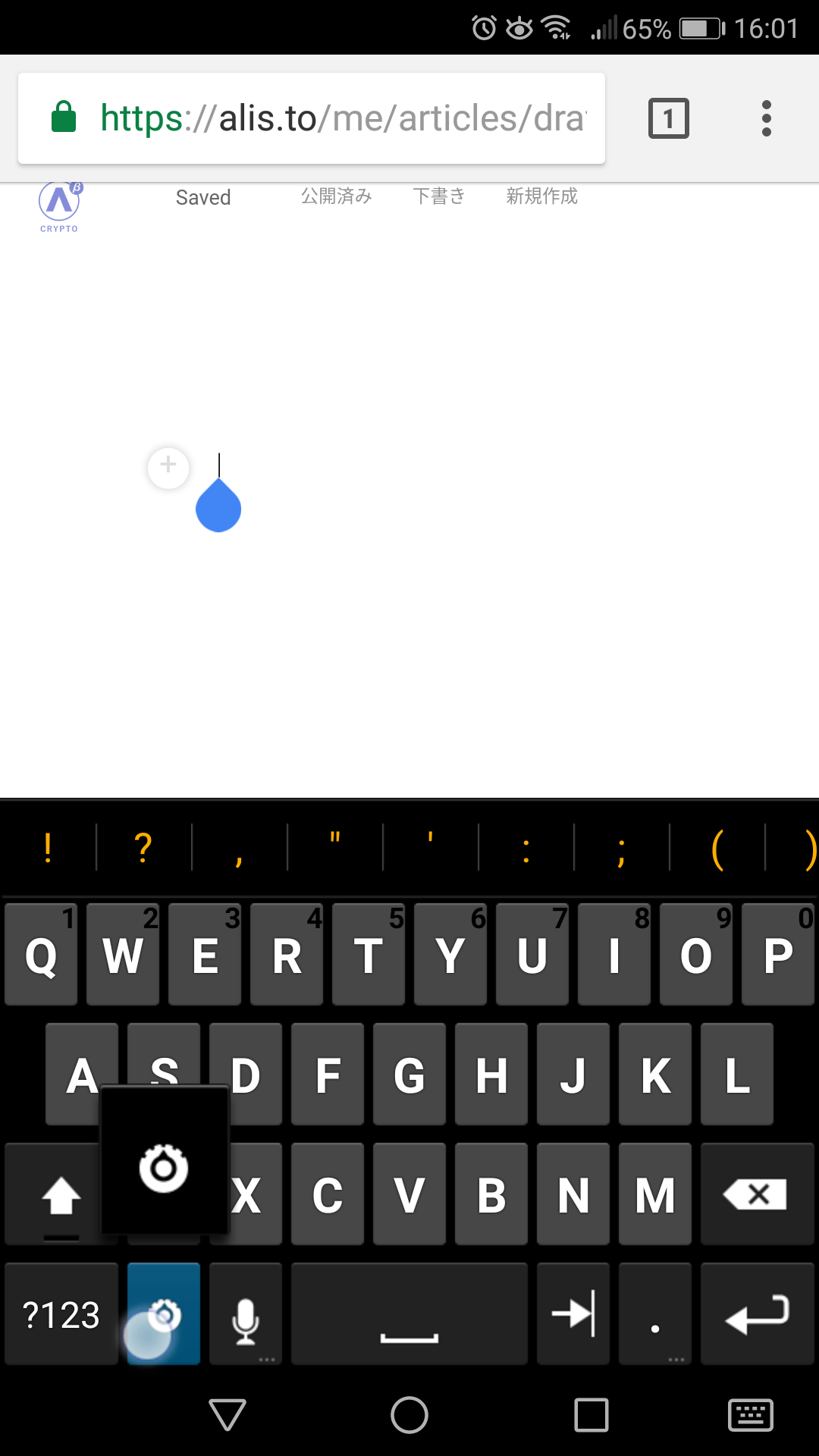
↑キーボードが切り替わりますが、たぶん最初はこの表示になります。実は、もっとたくさんキーが表示されているようにしたいので、
↑この中でボリュームみたいなアイコンをタップします。
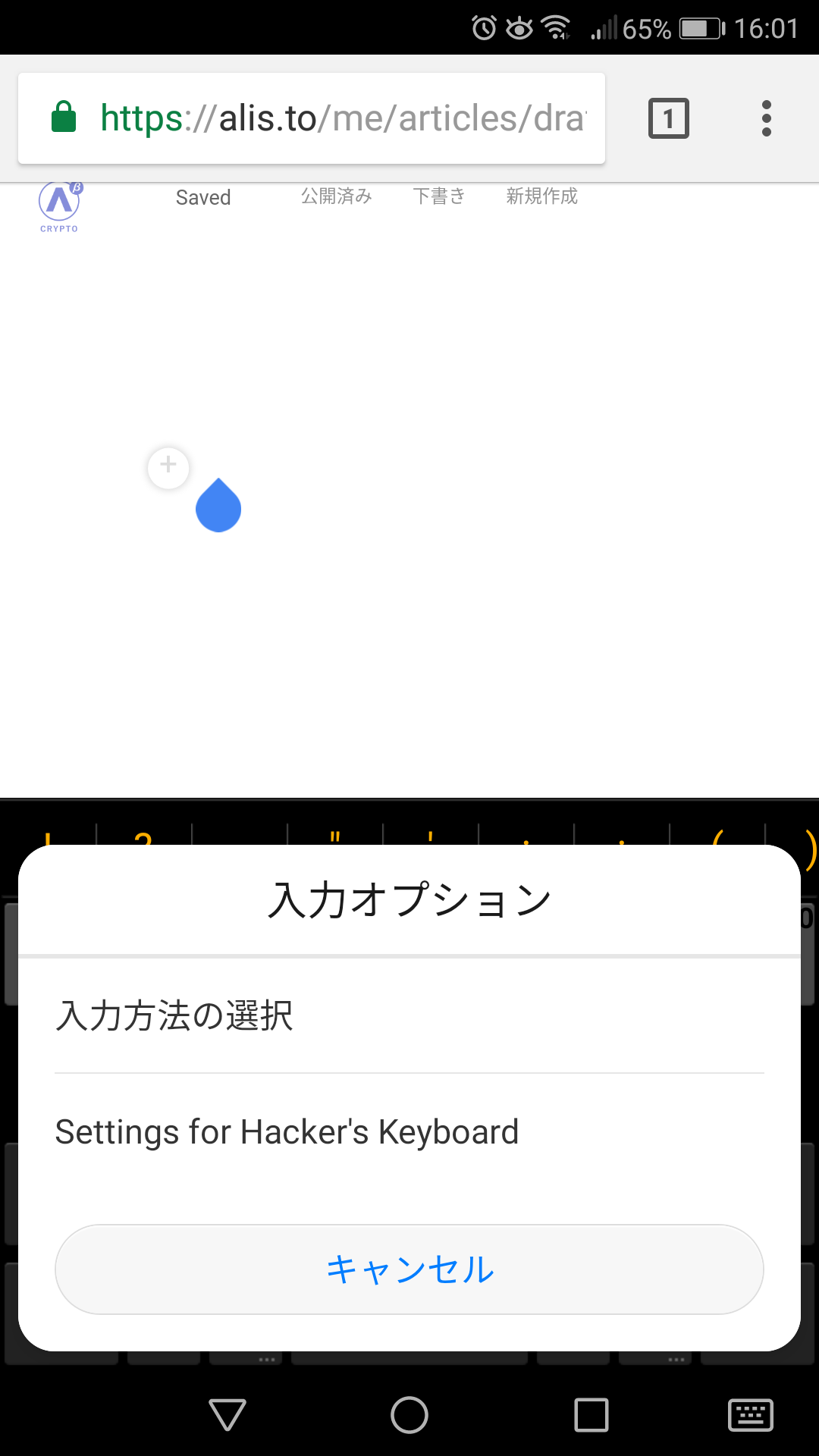
↑入力オプションが出てくるので、「Settings for Hacker's Keyboard」を選びます。
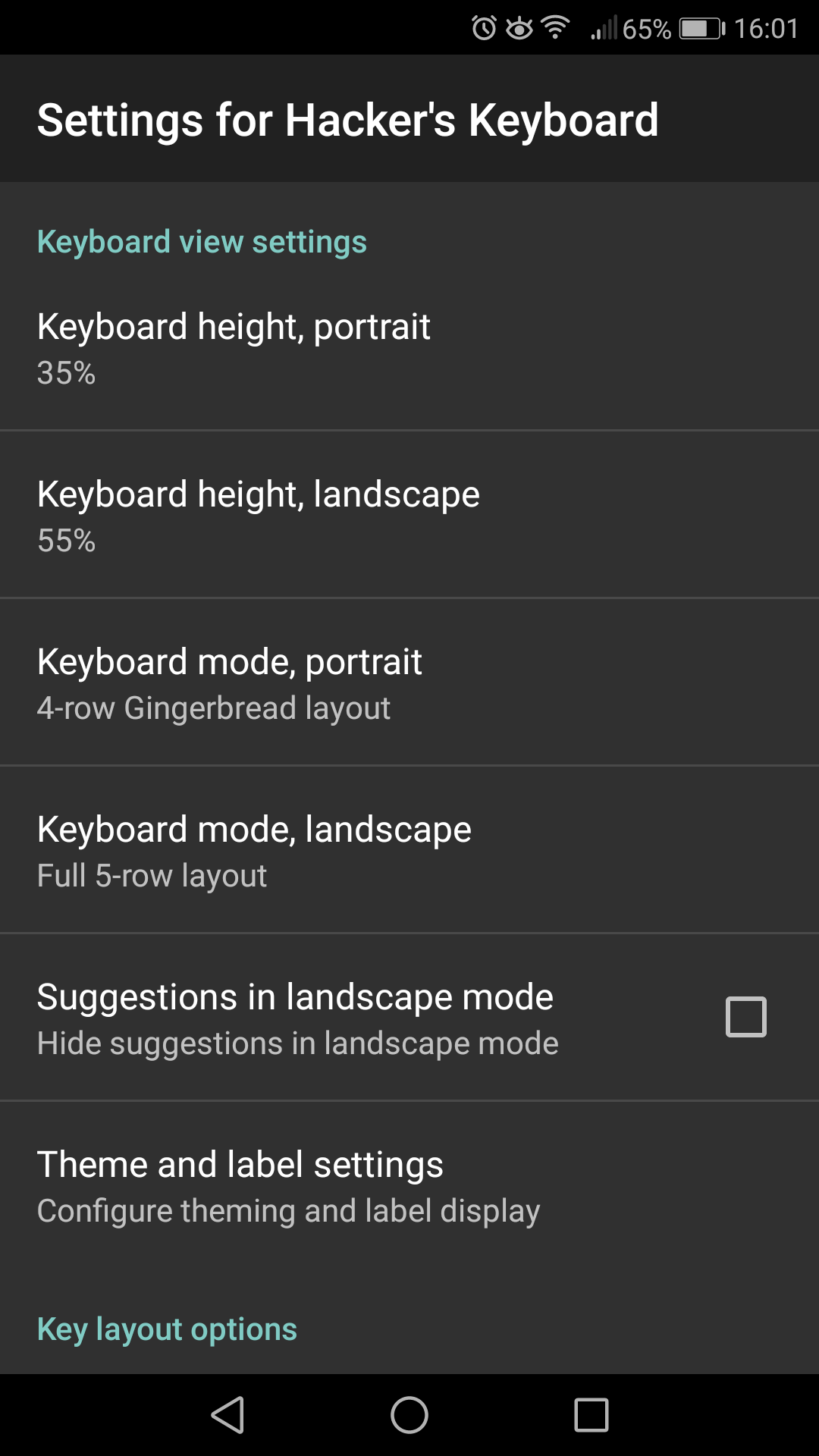
上から、
「縦向きの時のキーボードの高さ」
「横向きの時のキーボードの高さ」
「縦向きの時のキーボードの段数」
「横向きの時のキーボードの段数」
となっていて、3個めにあるキーボードの段数を5段に変えます。
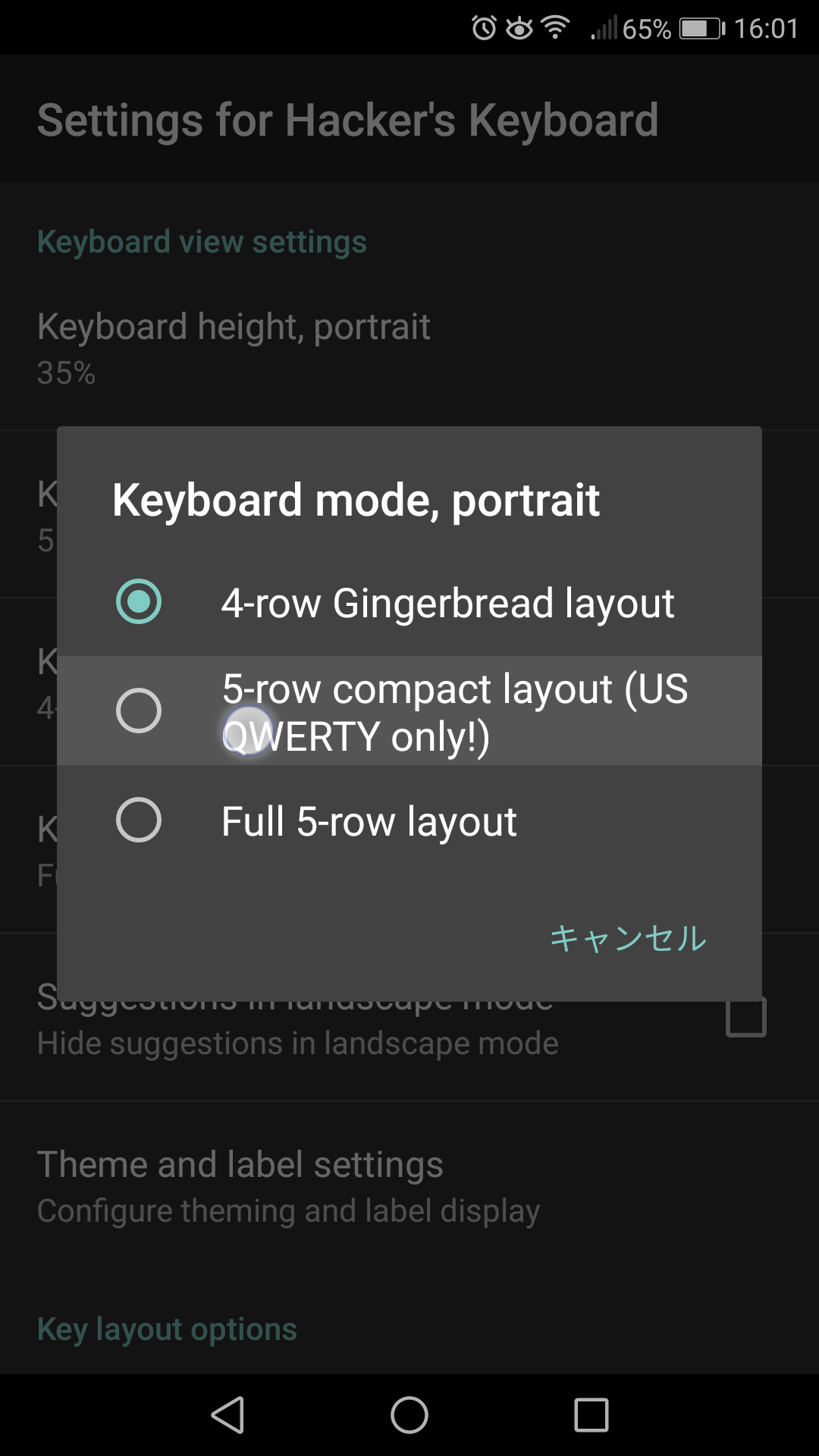
「5-row compact layout」を選びます。
Fullでもいいですが、小さくなりすぎるのでいりません。
◁ ◯ □の ◁で戻ります。
おでんみたいですね◁◯□ー
キーボードの設定がやっと終わったので、本文にカーソルをあわせます。
指2本を使って、「⇧Shiftキー」と左右の「矢印キー」を同時押しすると、文字を選択できます。すると、フキダシが出てきて、装飾メニューが出ます。
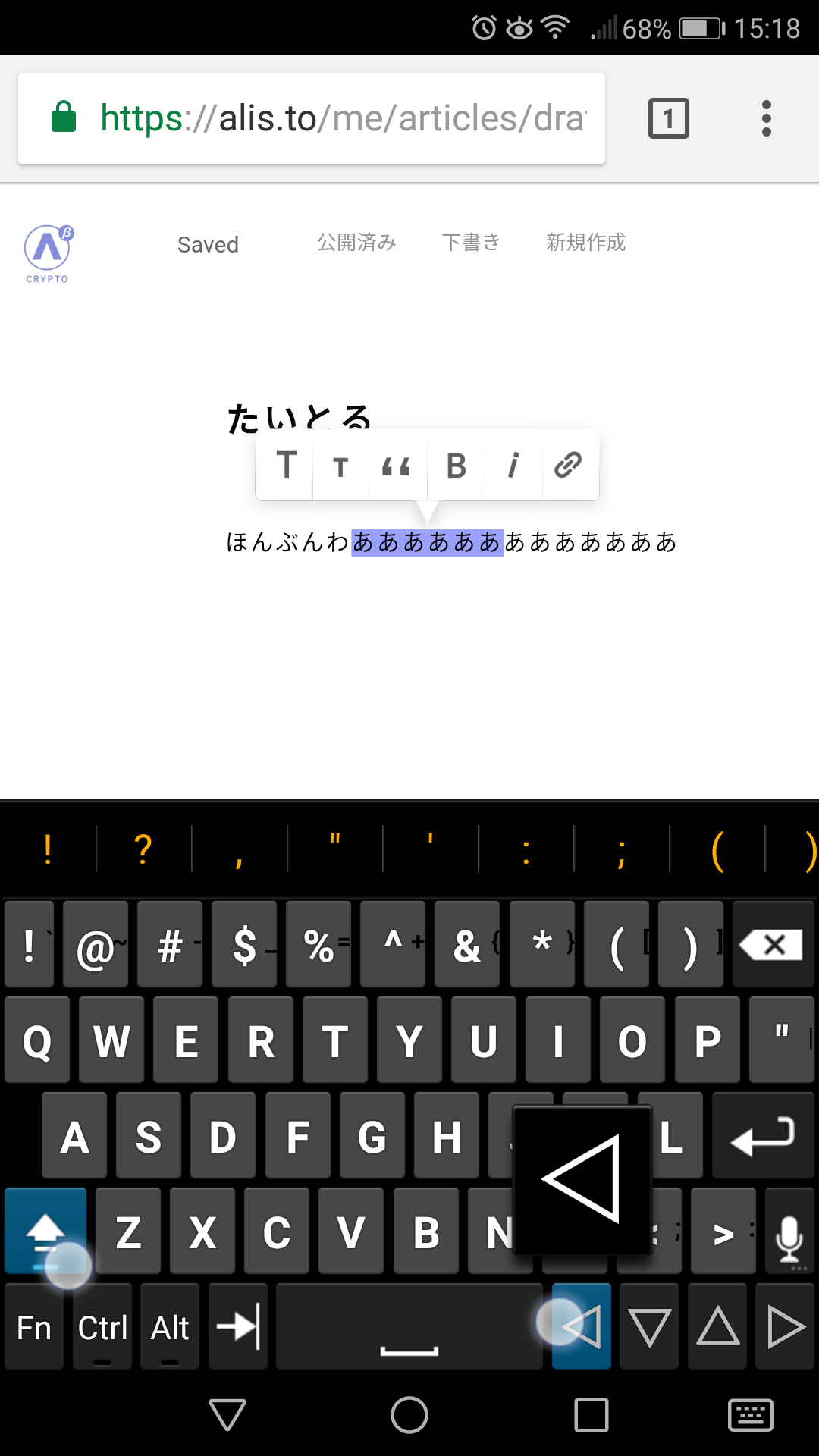
やっときた。これが出したかったんです。
大きいTと小さいTは文字サイズ、「"」は引用、「B」は太字、「i」は斜体、チェーンみたいなアイコンはリンクです。
リンクにはURLをコピペすればリンクが作れますね。
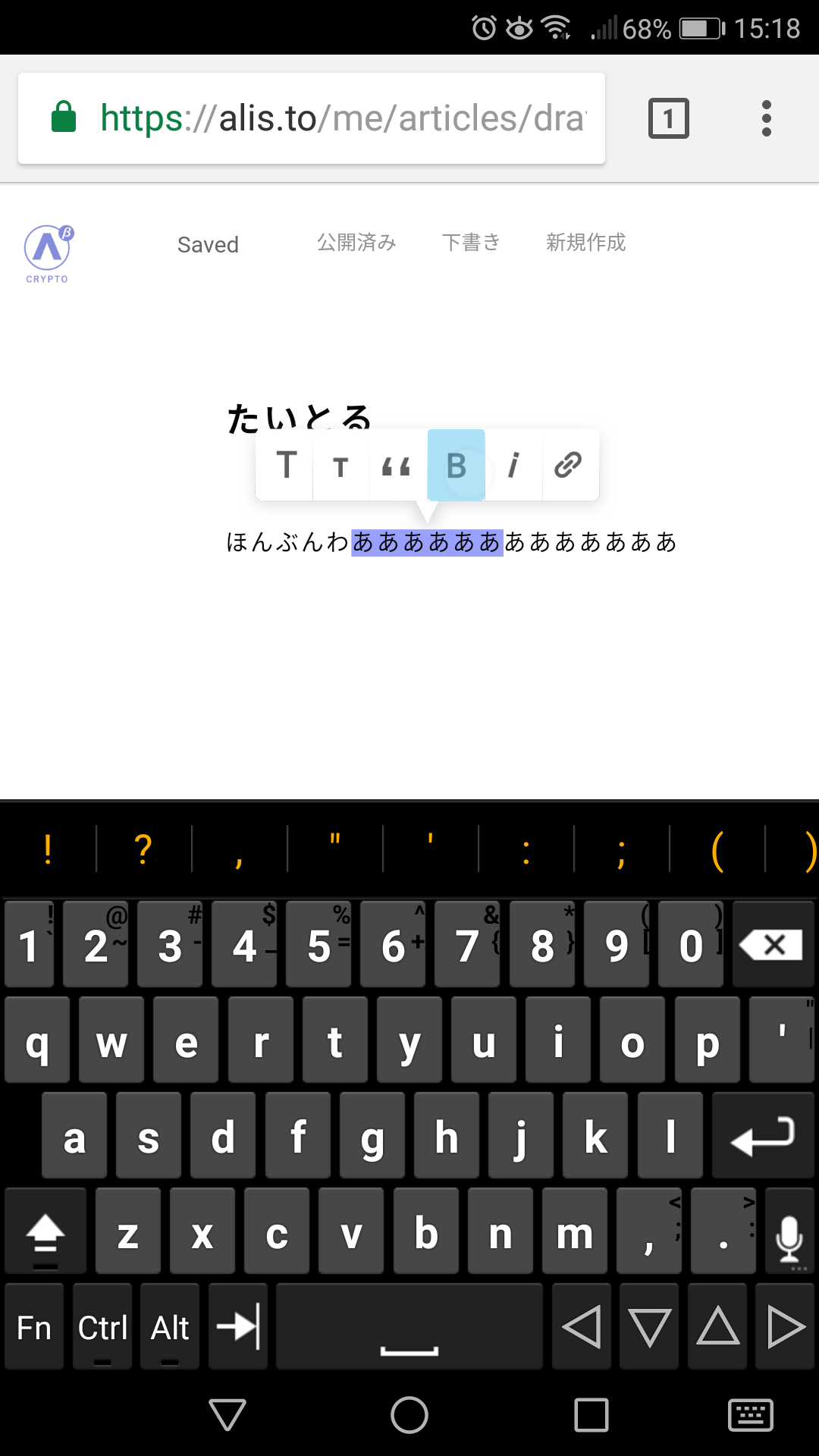
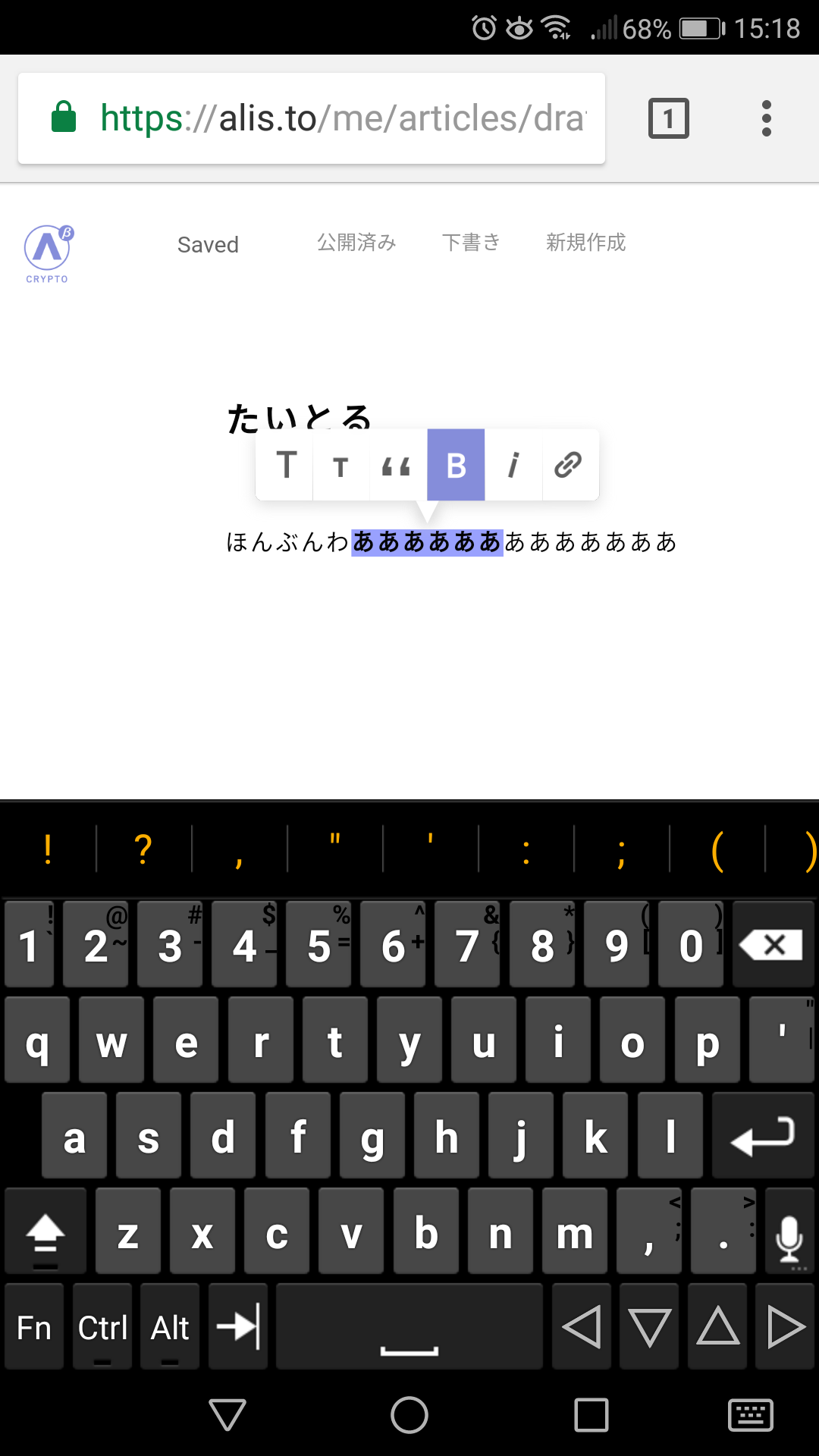
↑太くなりました。
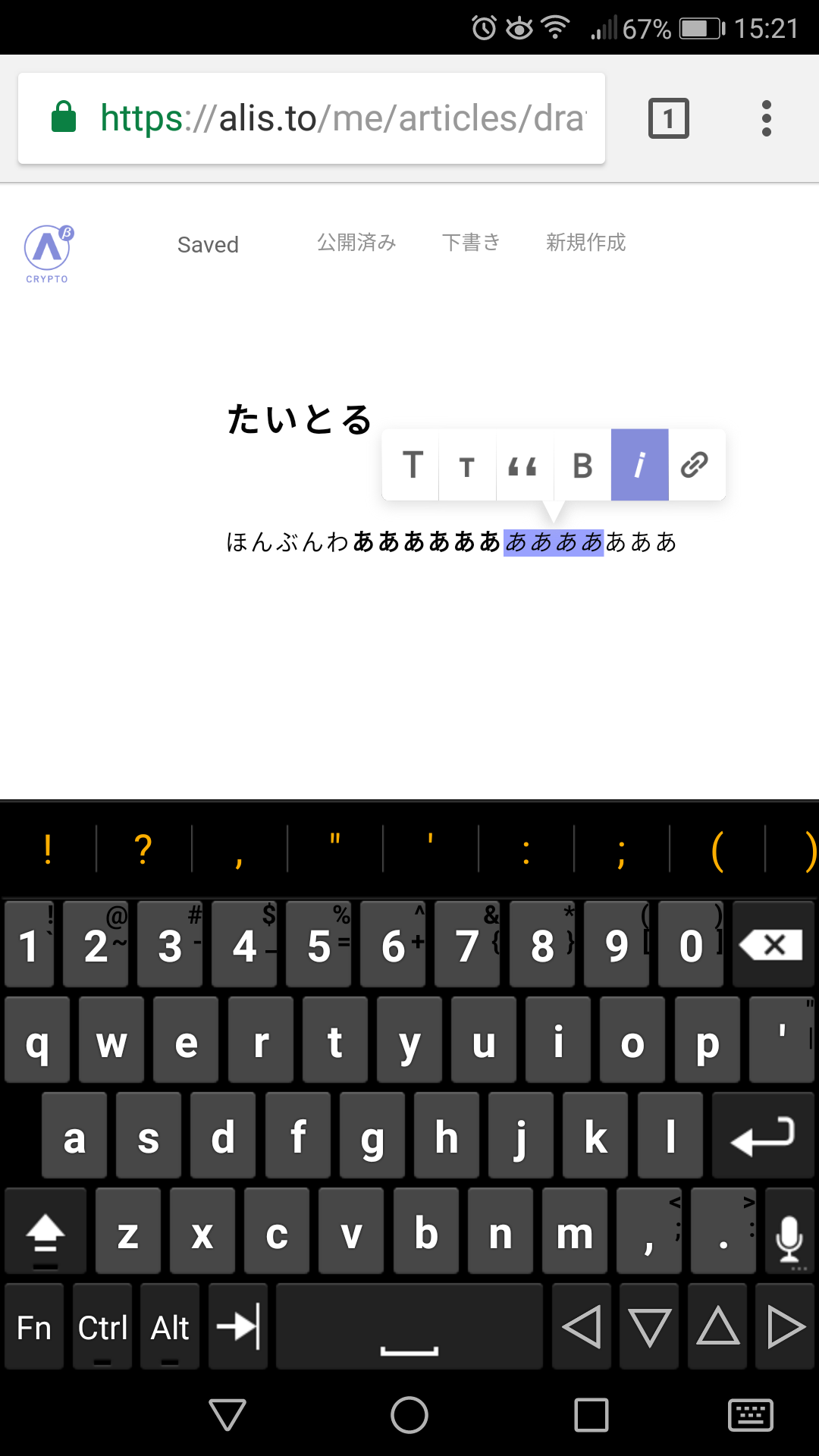
↑斜め。
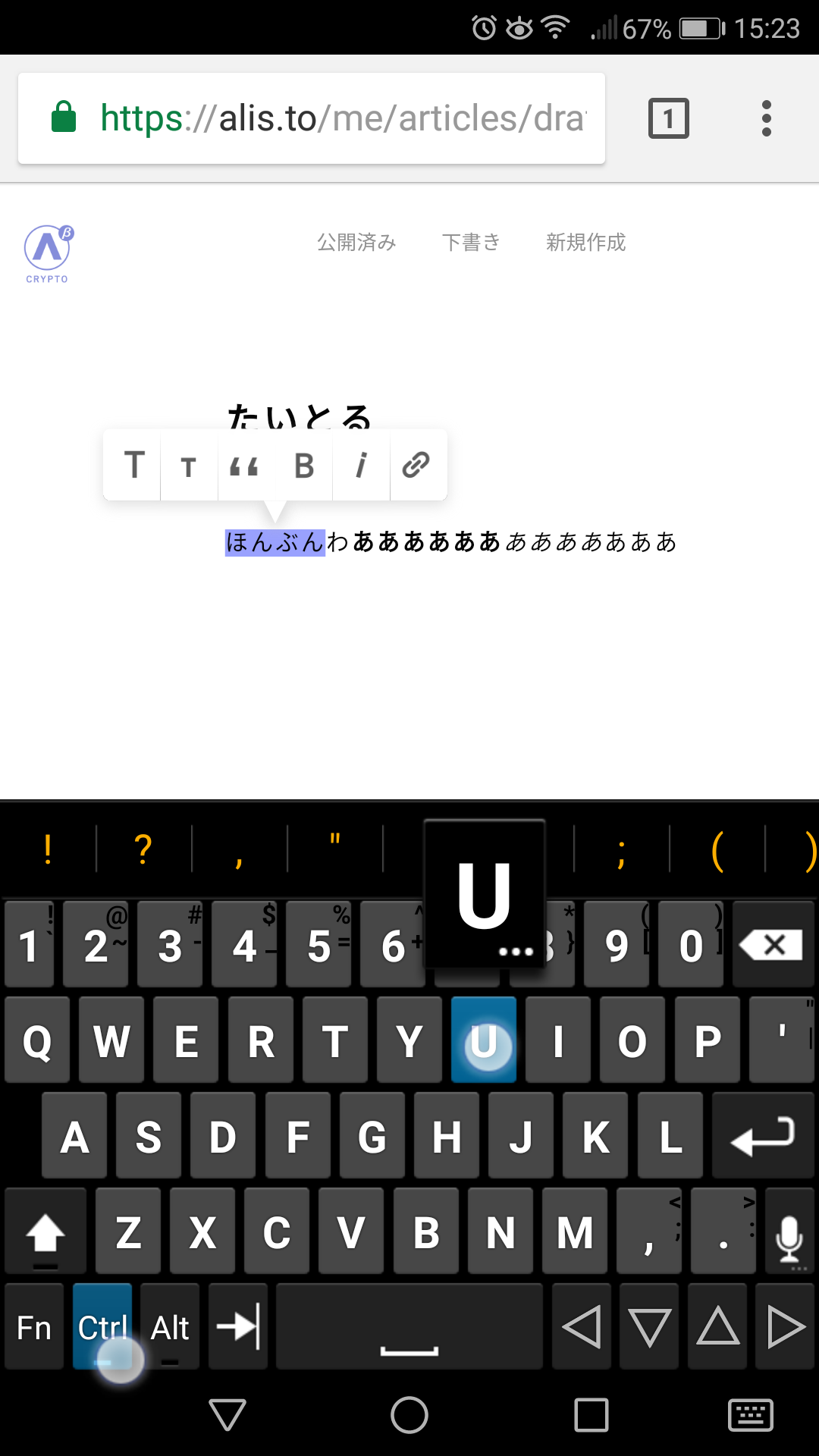
↑WindowsPCやAndroidではフキダシにUが出ないのですが、Ctrlを押しながらUを押すとアンダーラインが使えます。↓
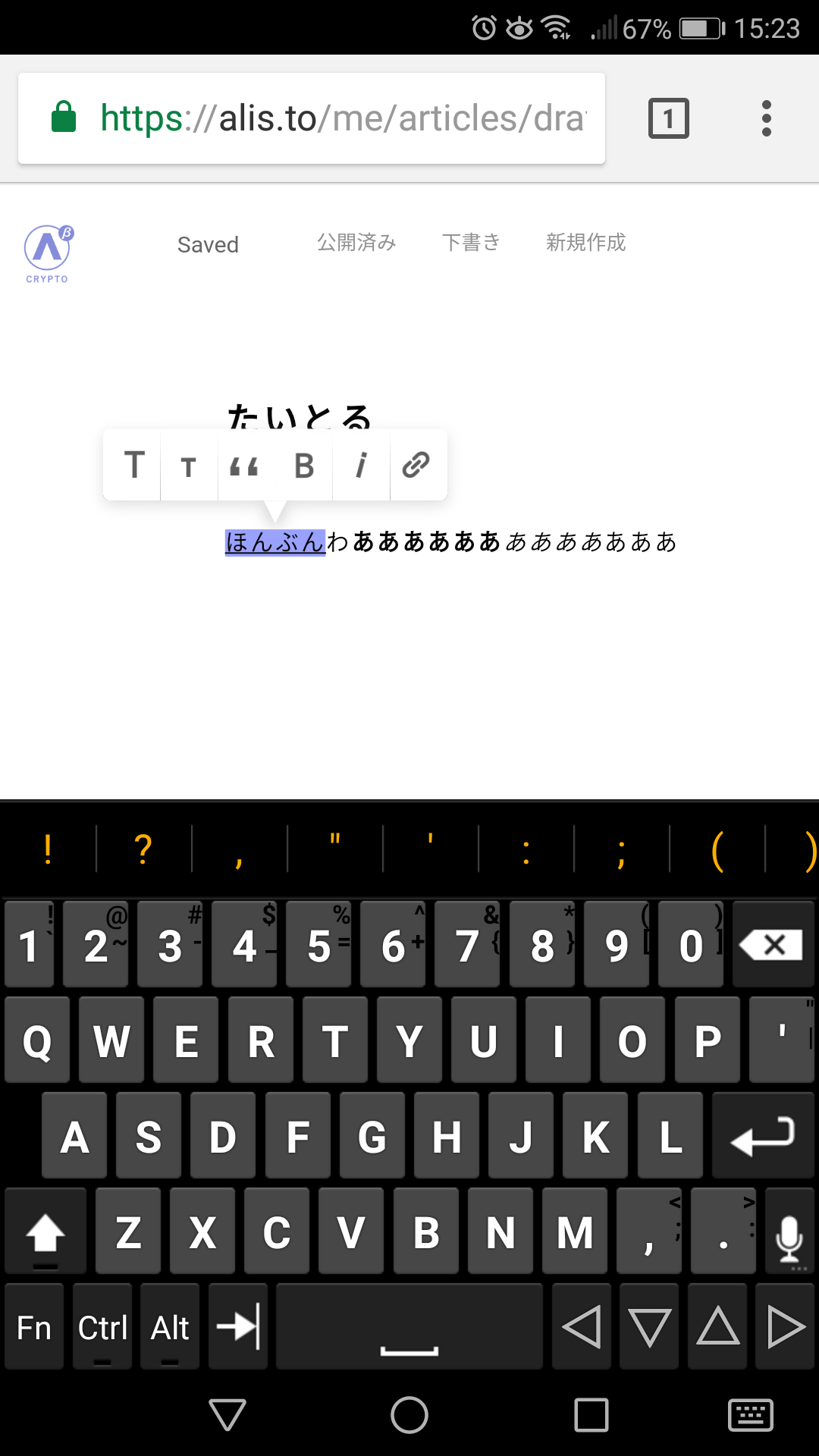
ちなみに、Ctrl+Uがアンダーラインですが、Ctrl+iで斜体字、Ctrl+Bで太字になります。キーボードショートカットなんて裏技みたいですね。
これで文字の装飾をしていきます。終わったらキーボードを戻します。
下段にある「Fn」キーを押すと、キーボードが記号モードになり、その中にボリュームマークのような設定キーがあります。さっきも押したキーですね。
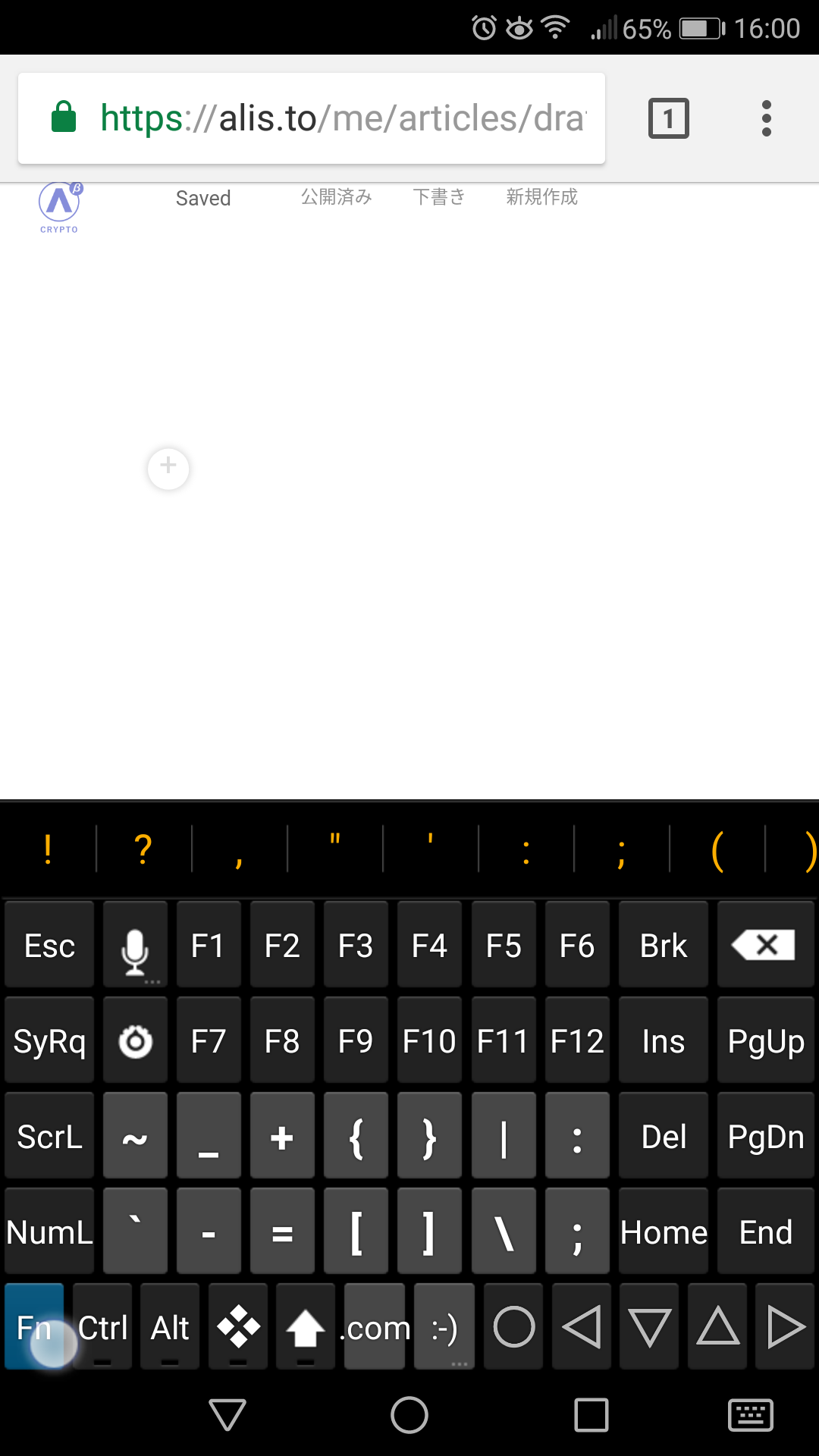
↑この画像だとマイクボタンの下にあるやつです。設定キーを押すと、キーボードを切り替えた時と同じ、入力オプションが出ます。↓
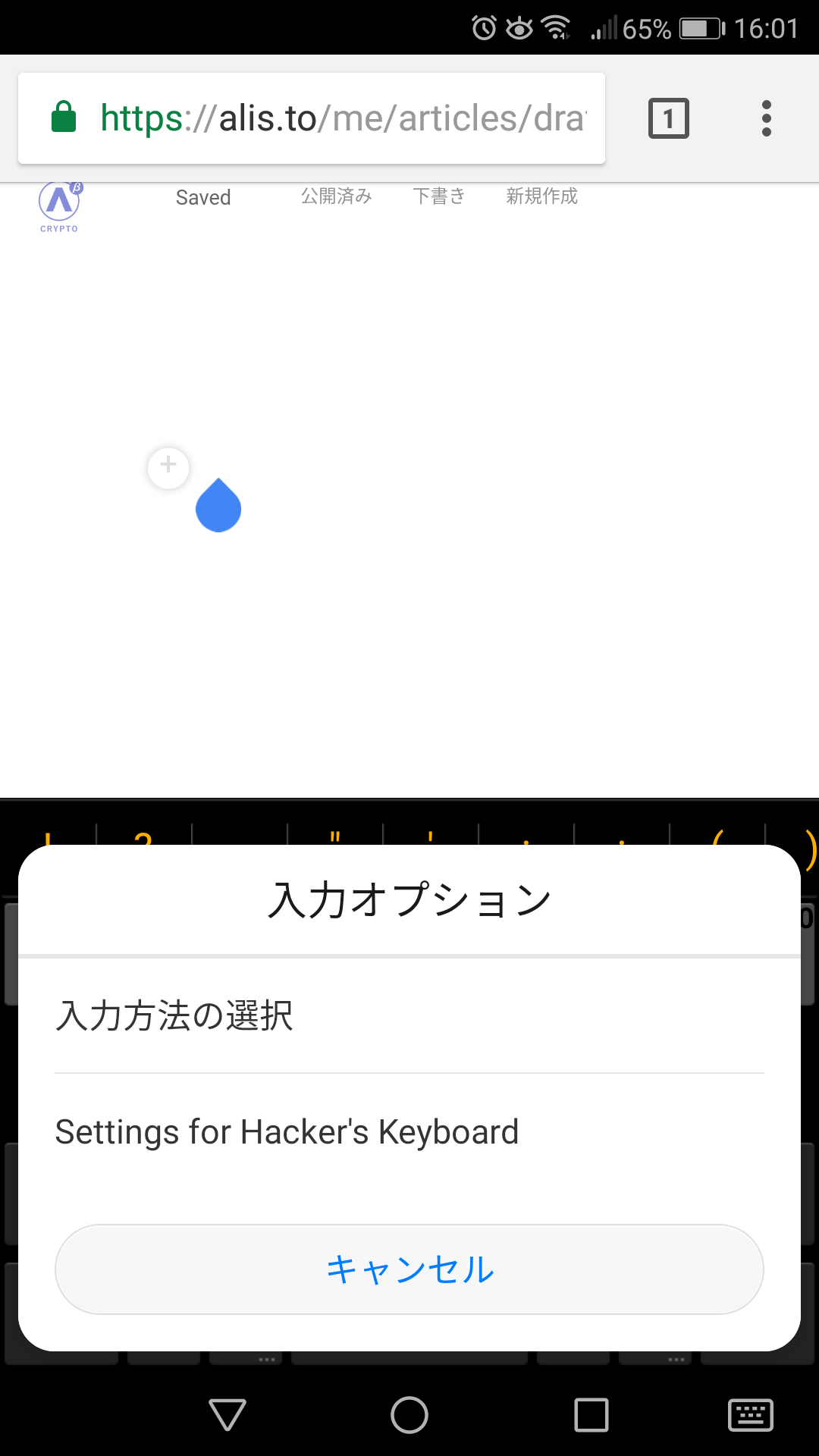
入力方法を戻すので、「入力方法の選択」を選びます。
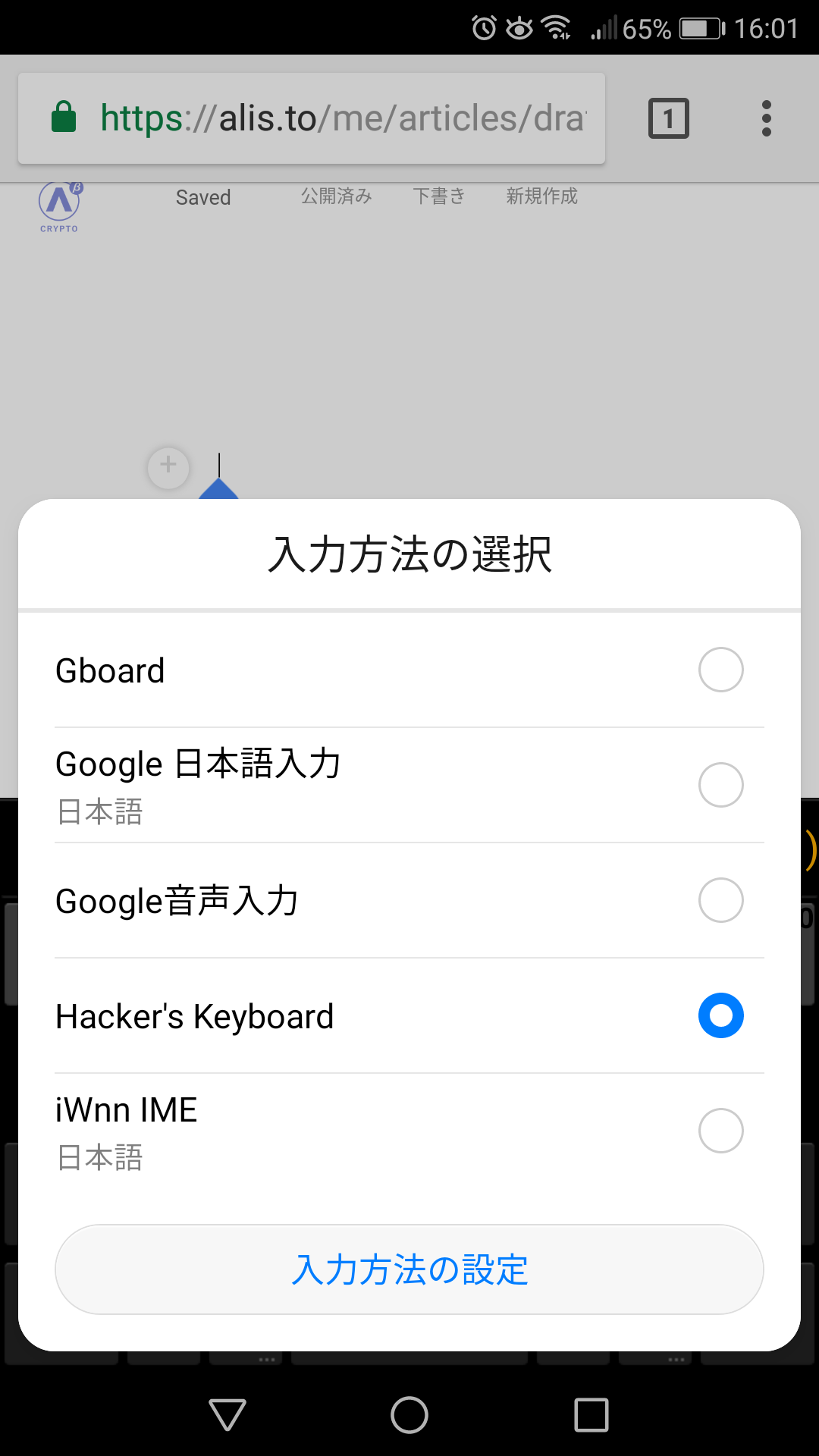
いつも使っているキーボードを選んで戻してくださいー
PC買わなくてもできますけど、これ大変ですねーw
Bluetoothキーボードあたりを買うのがコスパいいんでしょうか。
3000円くらいであったような気がするです・・・
スマホ投稿者がんばって❗